Fonctionnalités avancées
Vue d'ensemble
Cette section explique les fonctionnalités avancées disponibles lors de la conception de modèles Word dans Qalyptus Cloud. Vous apprendrez comment appliquer des filtres au niveau des objets, empêcher l'insertion de lignes, contrôler la présentation des tableaux croisés dynamiques et personnaliser les tailles d'objets exportés.
Ajouter un filtre à un objet
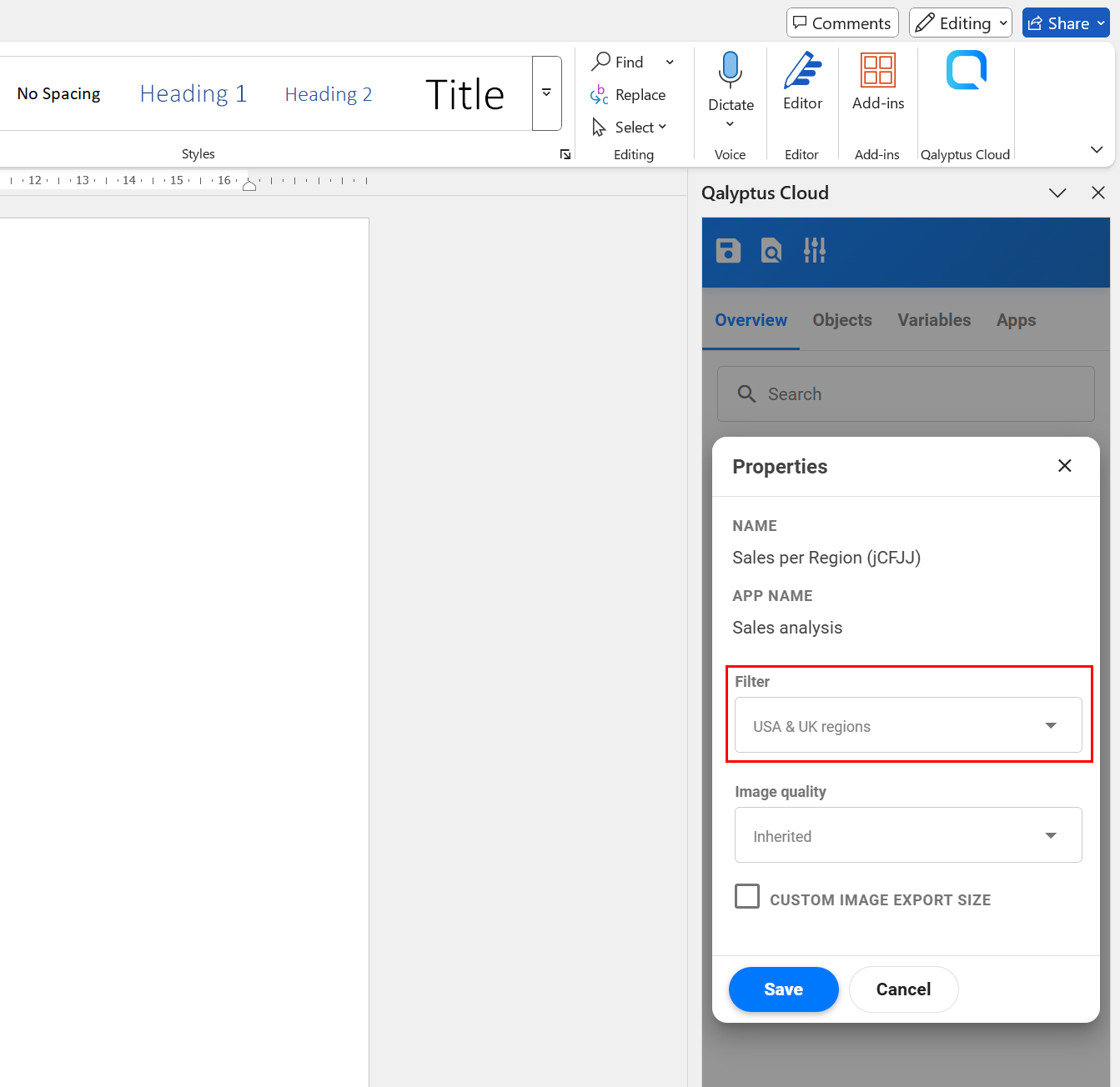
En plus d'appliquer des filtres au niveau du rapport, vous pouvez appliquer un filtre à chaque objet Qlik dans votre modèle.
Pour filtrer un objet dans le rapport :
- Ouvrez le modèle de rapport.
- Accédez à l'onglet Vue d'ensemble du complément Office Qalyptus.
- Cliquez sur le bouton à trois points à côté de l'objet.
- Cliquez sur Propriétés.
- Sélectionnez le filtre à appliquer dans la liste.
- Cliquez sur Enregistrer.
Le filtre d'objet est appliqué après les filtres au niveau de la tâche ou les sélections effectuées dans l'extension Qalyptus Cloud. Si le rapport est un rapport d'itération, le filtre d'objet est également appliqué après la sélection d'itération.
Sachez que les sélections Qlik Sense peuvent remplacer les sélections existantes si elles sont en dehors de la portée de sélection actuelle.
Un seul filtre peut être appliqué à un objet. Cependant, vous pouvez combiner plusieurs sélections dans le même filtre.
Choisir la présentation des lignes du tableau croisé dynamique
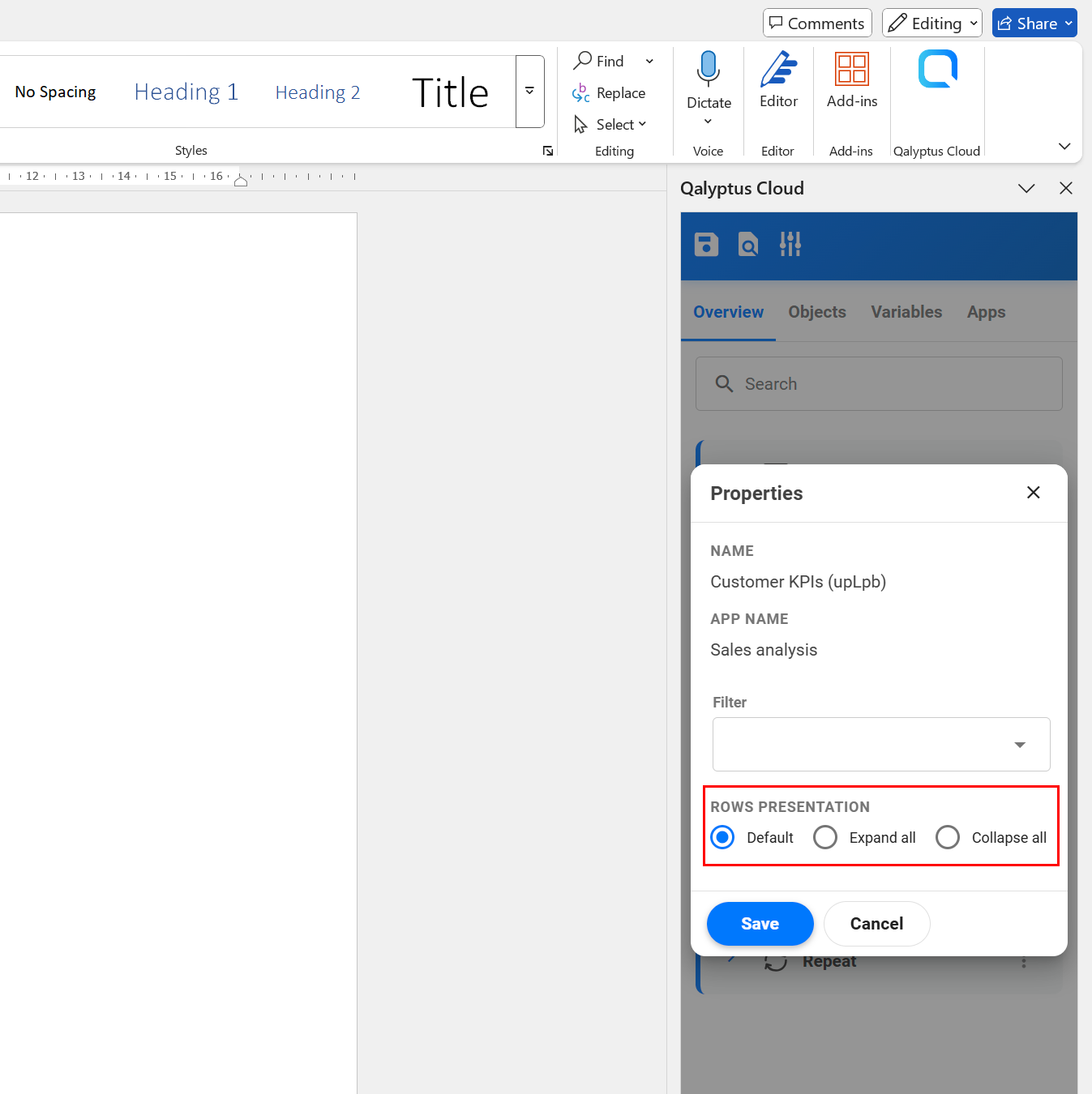
Par défaut, les tableaux croisés dynamiques sont exportés avec la même présentation de lignes que dans Qlik Sense. Avec Qalyptus, vous pouvez remplacer ce comportement et choisir comment le tableau croisé dynamique est affiché dans le rapport.
Les options incluent :
- Par défaut – Utiliser la même mise en page que dans Qlik Sense.
- Tout développer – Développer tous les niveaux.
- Tout réduire – Réduire tous les niveaux.
Pour modifier la présentation :
- Ouvrez le modèle de rapport.
- Accédez à l'onglet Vue d'ensemble du complément Office Qalyptus.
- Cliquez sur le bouton à trois points à côté du tableau croisé dynamique.
- Cliquez sur Propriétés.
- Sélectionnez l'option Présentation des lignes souhaitée.
- Cliquez sur Enregistrer.
Si votre tableau croisé dynamique dans Qlik Sense est Entièrement développé, Qalyptus ne peut pas appliquer l'option Tout réduire.
Exporter un objet avec une taille différente
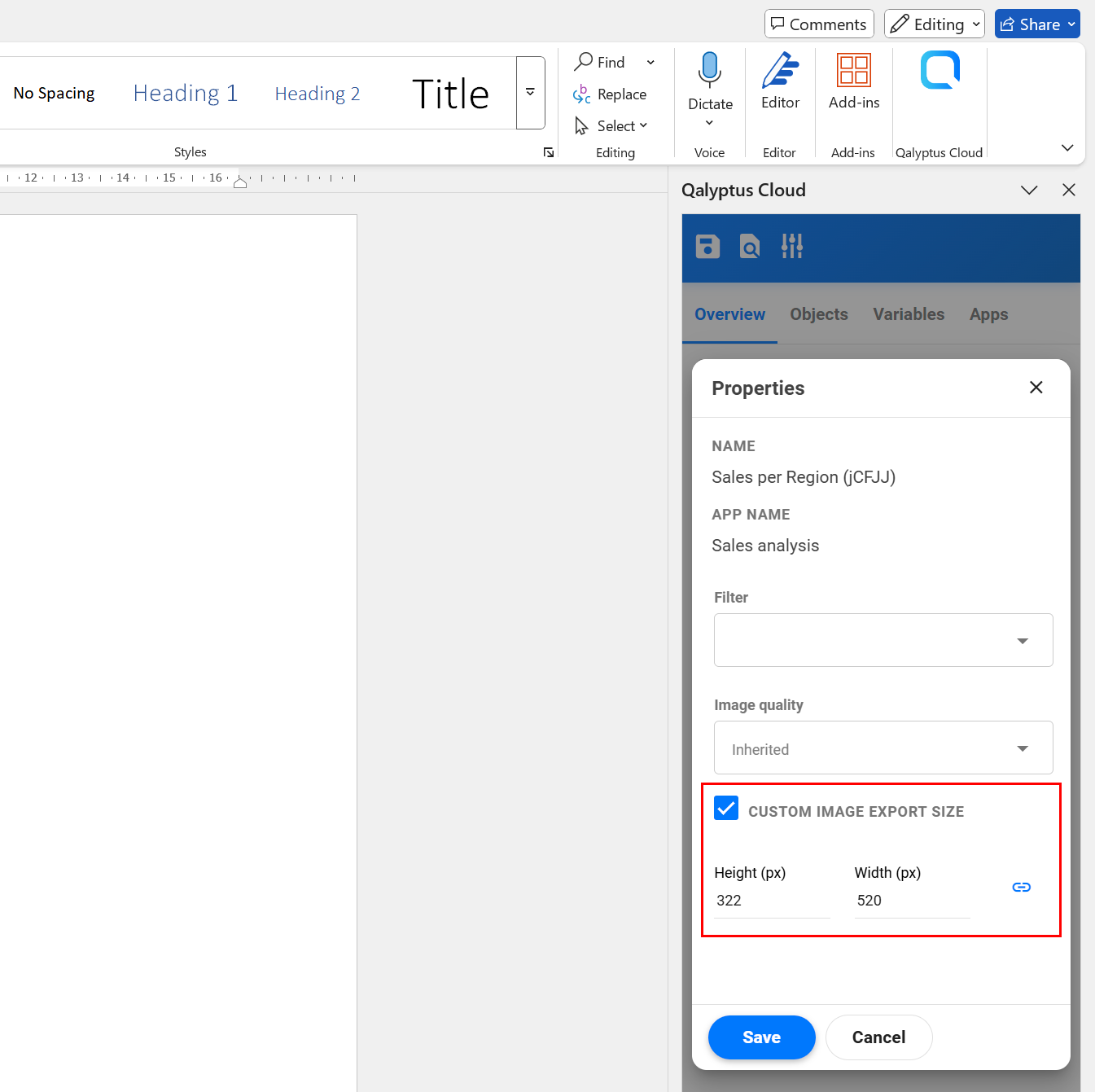
Lorsque vous insérez un graphique ou un tableau Qlik Sense en tant qu'image, Qalyptus remplace l'espace réservé par l'image de l'objet lors de la génération du rapport. Par défaut, l'image exportée correspond à la taille de l'espace réservé, mais vous pouvez spécifier une taille d'export personnalisée.
C'est utile lorsque vous souhaitez :
- Exporter des images plus grandes pour afficher plus de détails.
- Éviter les barres de défilement dans les tableaux exportés.
Pour personnaliser la taille :
- Ouvrez le modèle de rapport.
- Accédez à l'onglet Vue d'ensemble du complément Office Qalyptus.
- Cliquez sur le bouton à trois points à côté de l'objet.
- Cliquez sur Propriétés.
- Cochez Taille d'image d'export personnalisée.
- Saisissez la Hauteur et la Largeur.
- (Facultatif) Verrouillez le ratio d'aspect pour conserver les proportions.
- Cliquez sur Enregistrer.
Graphique avec une petite taille (export par défaut)
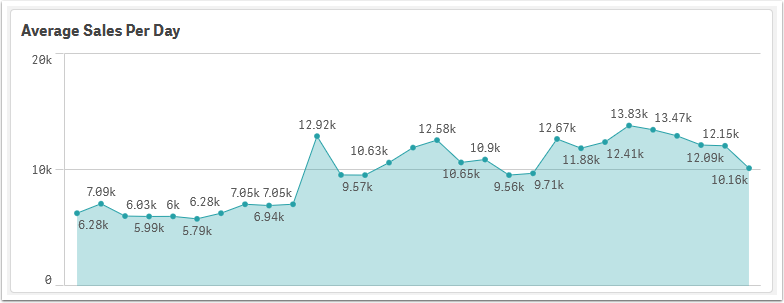
Même graphique avec une taille d'export plus grande
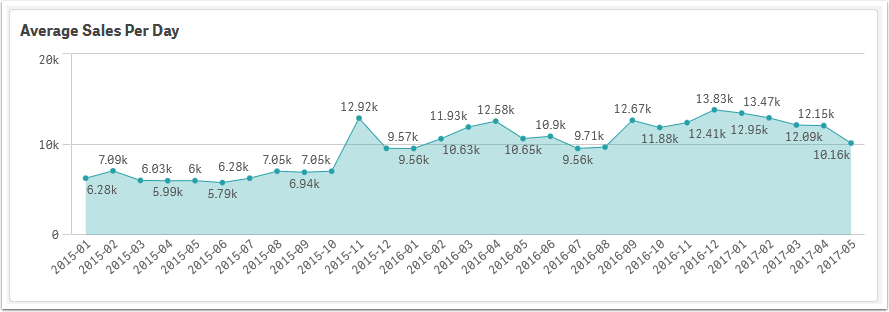
Utilisez des tailles d'export plus grandes pour capturer plus de détails dans les graphiques ou éviter que les données soient tronquées dans les tableaux.