Qlik Sense Apps
Disponible dans tous les abonnements Qalyptus Cloud.
L’objectif principal de Qalyptus est de créer des rapports avec des objets Qlik Sense en utilisant des outils Office (Excel, Word et PowerPoint) et HTML.
Avant de commencer à créer un rapport, vous devez récupérer la liste de vos applications Qlik Sense dans Qalyptus.
Un utilisateur Qalyptus Cloud doit avoir la même adresse e-mail que son utilisateur Qlik Sense. Cela garantit que Qalyptus applique les permissions Qlik Sense correctes lors de l’utilisation des applications et des objets.
Avant de synchroniser vos applications Qlik Sense, un administrateur doit connecter votre tenant Qalyptus Cloud à votre tenant Qlik Sense. Consultez l’intégration Qlik Sense pour plus de détails.
Synchroniser les applications Qlik Sense
- Cliquez sur votre avatar pour accéder à votre profil Qalyptus Cloud.
- Accédez à la section Qlik Sense dans le menu de gauche.
- Vous verrez deux onglets : Applications et Compte Qlik Sense.
- Dans la zone Compte Qlik Sense Cloud, vérifiez si vous devez saisir vos identifiants Qlik :
- Si votre administrateur a choisi l’option Identifiants Qlik pour connecter votre tenant Qalyptus à Qlik Sense, vous devez saisir vos identifiants Qlik.
- Sinon, aucun identifiant n’est requis.
- Revenez à l’onglet Applications et cliquez sur Synchroniser les applications pour récupérer vos applications Qlik Sense.
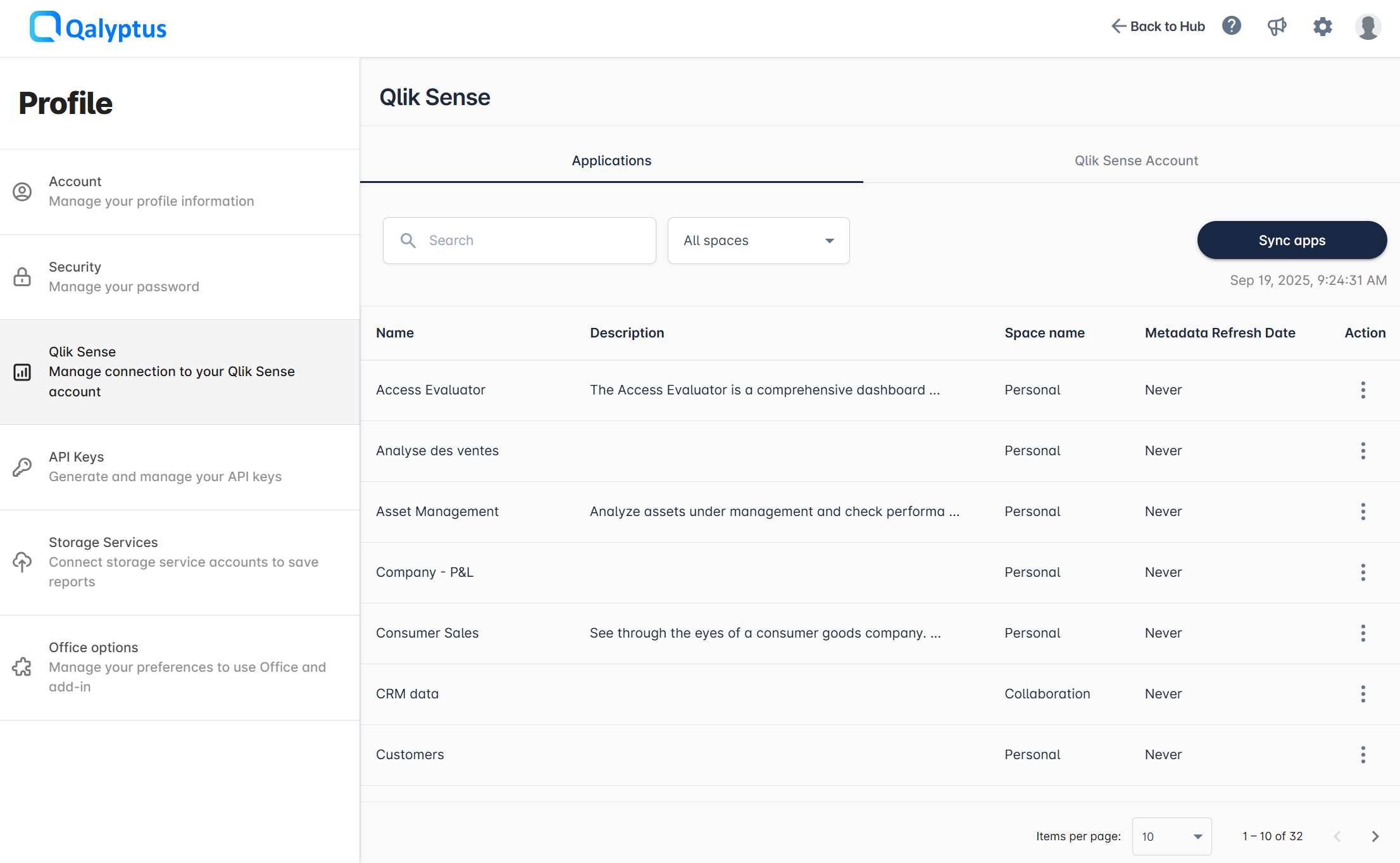
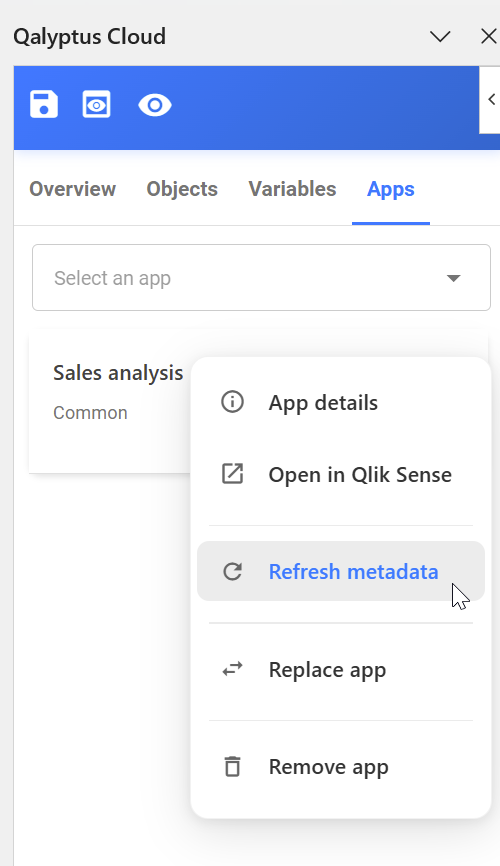
Qalyptus récupère uniquement la liste des applications, pas leurs métadonnées (objets, variables, champs). Pour actualiser les métadonnées d’une application, cliquez sur le bouton Action à côté de l’application et sélectionnez Actualiser les métadonnées.
Les métadonnées incluent des informations sur les objets, les variables et les champs. Vous devez actualiser les métadonnées d’une application chaque fois que vous apportez des modifications à ces éléments. Vous n’avez pas besoin d’actualiser les métadonnées après un simple rechargement de l’application.
Qalyptus synchronise Qlik Sense en fonction du profil utilisateur Qlik Sense. Cela signifie qu’un utilisateur verra les mêmes applications et le même contenu dans Qalyptus que dans l’interface Qlik Sense.
Si une application ou certains objets sont supprimés dans Qlik Sense, Qalyptus les supprimera également de la liste des applications, des métadonnées et de tout rapport utilisant ces applications ou objets.
Si l’utilisateur A crée un rapport en utilisant un objet d’une feuille (par exemple, Tableau de bord) et que l’utilisateur B supprime ensuite l’accès à cette feuille, lorsque l’utilisateur A actualise les métadonnées de l’application, la feuille et ses objets seront supprimés du modèle de rapport. Lors de la génération du rapport, les objets manquants n’apparaîtront plus.
Les métadonnées des applications sont utilisées lors de la conception d’un modèle de rapport. Vous pouvez également actualiser les métadonnées directement depuis l’éditeur de modèles, sous l’onglet Applications.
Résolution des problèmes
-
Je ne peux pas synchroniser la liste des applications ou actualiser les métadonnées
- Demandez à votre administrateur de vérifier que votre tenant Qalyptus Cloud est correctement connecté à votre tenant Qlik Sense. Consultez la section Résolution des problèmes dans l’intégration Qlik Sense.
- Assurez-vous que l’adresse e-mail de votre profil Qalyptus Cloud correspond à l’adresse e-mail de votre compte utilisateur Qlik Sense.
- Vérifiez que votre utilisateur Qlik Sense dispose des permissions nécessaires pour accéder aux applications Qlik Sense que vous souhaitez utiliser.
- Si vous avez utilisé des identifiants Qlik Sense, assurez-vous que votre mot de passe est toujours valide et que vous pouvez vous connecter à Qlik Sense.
-
Je ne peux pas me connecter à mon compte Qlik Sense avec mes identifiants Qlik
- Assurez-vous que votre mot de passe est correct. Si vous avez récemment changé votre mot de passe, vous devez le mettre à jour dans l’onglet Compte Qlik Sense.
- Lorsque vous utilisez l’option Identifiants Qlik pour vous connecter à Qlik Sense, votre tenant Qlik Sense ne doit pas être configuré pour authentifier les utilisateurs via un fournisseur d’identité (IdP). Si votre tenant utilise un IdP, vous devez modifier la méthode d’authentification dans l’intégration Qlik Sense et utiliser l’option Clé API Qlik Sense à la place.