Créer un rapport HTML
Cette section vous guide dans la création d'un rapport HTML en utilisant des objets Qlik Sense.
Pour créer un rapport HTML, accédez à l'onglet Rapports et cliquez sur le bouton Créer un rapport.
- Donnez un nom à votre rapport
- Ajoutez une description si vous le souhaitez (facultatif)
- Dans le menu déroulant Type, sélectionnez HTML
- Sélectionnez un projet
- Cliquez sur Enregistrer
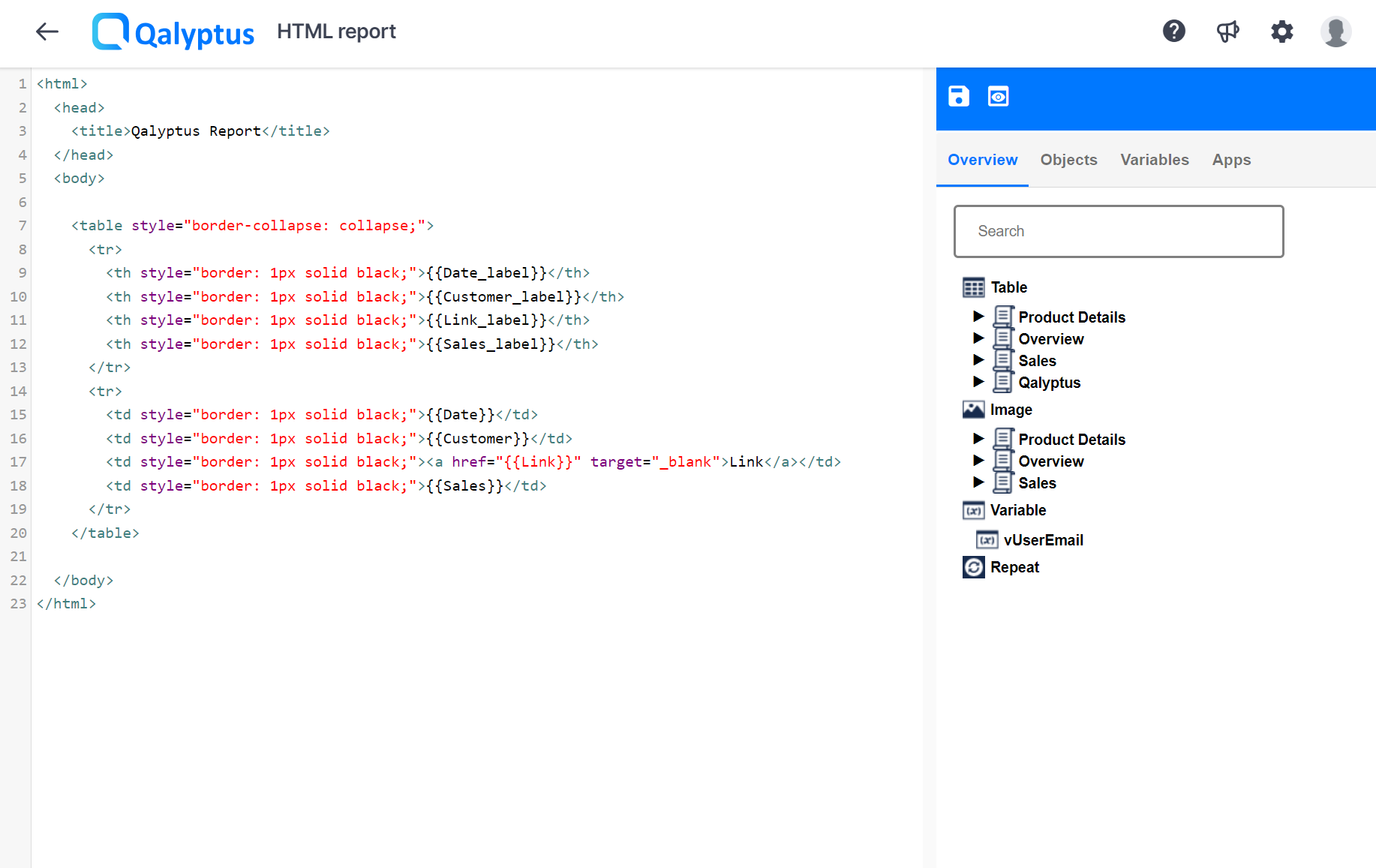
Vous serez redirigé vers l'onglet Vue d'ensemble du rapport. Dans le champ Modèle, cliquez sur le bouton Modifier. Un fichier HTML sera ouvert.
-
Le modèle Qalyptus Cloud est ouvert à droite
-
L'onglet Applications répertorie toutes vos applications Qlik Sense. Vous pouvez sélectionner une ou plusieurs applications à utiliser pour créer le rapport. Après avoir choisi une application, cliquez sur le bouton à trois points pour actualiser ses métadonnées (variables, objets et champs)
-
L'onglet Variables répertorie les variables Qlik de l'application sélectionnée. Sélectionnez celles que vous souhaitez utiliser
-
L'onglet Objets répertorie les tableaux, graphiques et éléments maîtres des applications sélectionnées. Sélectionnez ceux que vous souhaitez utiliser
-
L'onglet Vue d'ensemble affiche les objets et variables sélectionnés à utiliser dans votre modèle
-
Le bouton Enregistrer vous permet d'enregistrer le fichier modèle
-
Le bouton Prévisualiser vous permet d'avoir un aperçu du rapport
Ajouter des objets pour créer le fichier modèle
Créons un modèle simple en utilisant un graphique, un tableau et une variable.
- Sélectionnez l'onglet Applications et choisissez une application Qlik Sense
- Dans l'onglet Variables, faites un clic droit sur une variable et sélectionnez Ajouter une variable
- Dans l'onglet Objets, trouvez le graphique que vous souhaitez utiliser, faites un clic droit et choisissez Utiliser l'objet comme image. Trouvez le tableau d'objets que vous souhaitez utiliser, faites un clic droit et sélectionnez Utiliser l'objet comme tableau
- Sélectionnez l'onglet Vue d'ensemble pour insérer l'objet dans le fichier
- Avant d'insérer un élément, n'oubliez pas de positionner le curseur à l'endroit où vous souhaitez insérer l'élément
- Sous le nœud Variables, faites un clic droit sur la variable précédemment ajoutée et choisissez Insérer
- Sous le nœud Tableau, faites un clic droit sur l'objet tableau précédemment ajouté, et sélectionnez Insérer ou Insérer les colonnes. La première option utilisera l'objet entier, qui sera exporté tel quel depuis Qlik Sense. La seconde vous permettra de mettre en forme chaque colonne du tableau en utilisant les fonctionnalités Word
- Sous le nœud Image, faites un clic droit sur le graphique précédemment ajouté et sélectionnez Insérer
- Vous pouvez utiliser toutes les possibilités HTML pour mettre en forme le fichier : redimensionner l'image du graphique, mettre en forme les colonnes du tableau, ajouter du texte et des images supplémentaires, etc.
- Cliquez sur Prévisualiser pour voir le résultat
- Cliquez sur Enregistrer pour enregistrer le fichier. Vous pouvez fermer le fichier et revenir à Qalyptus Cloud