Créer un rapport Excel
Disponible dans tous les abonnements Qalyptus Cloud.
Vue d'ensemble
Après avoir créé un rapport Excel dans Qalyptus, l'étape suivante consiste à concevoir le modèle de rapport avec Excel. Vous pouvez ouvrir le modèle de rapport dans Excel Desktop (version installée) ou dans Excel pour le web (version navigateur).
Lorsque vous ouvrez le modèle :
- Le complément Excel Qalyptus Cloud s'ouvre automatiquement dans le volet de tâches à droite.
- Si c'est la première fois, un message de confirmation apparaîtra pour installer le complément. Pour les utilisations ultérieures, le complément s'ouvrira automatiquement sans confirmation.
Ce complément est utilisé pour insérer des objets et des variables Qlik Sense dans votre modèle de rapport Excel.
Ouvrir le modèle de rapport
- Accédez à la liste des Rapports dans Qalyptus Cloud.
- Trouvez votre rapport Excel et cliquez sur Ouvrir dans.
- Choisissez Excel Desktop ou Excel pour le web.
- Le modèle de rapport sera téléchargé et s'ouvrira avec le complément Qalyptus Cloud sur le côté droit de la fenêtre Excel.
Utilisation du complément Qalyptus Cloud
Le complément fournit plusieurs onglets pour vous aider à concevoir votre rapport :
- Applications : Répertorie toutes vos applications Qlik Sense synchronisées (avec le nom et l'espace).
- Variables : Répertorie toutes les variables de l'application sélectionnée.
- Objets : Répertorie toutes les feuilles, objets et éléments maîtres de l'application sélectionnée.
- Vue d'ensemble : Affiche les objets et variables que vous avez ajoutés au modèle de rapport.
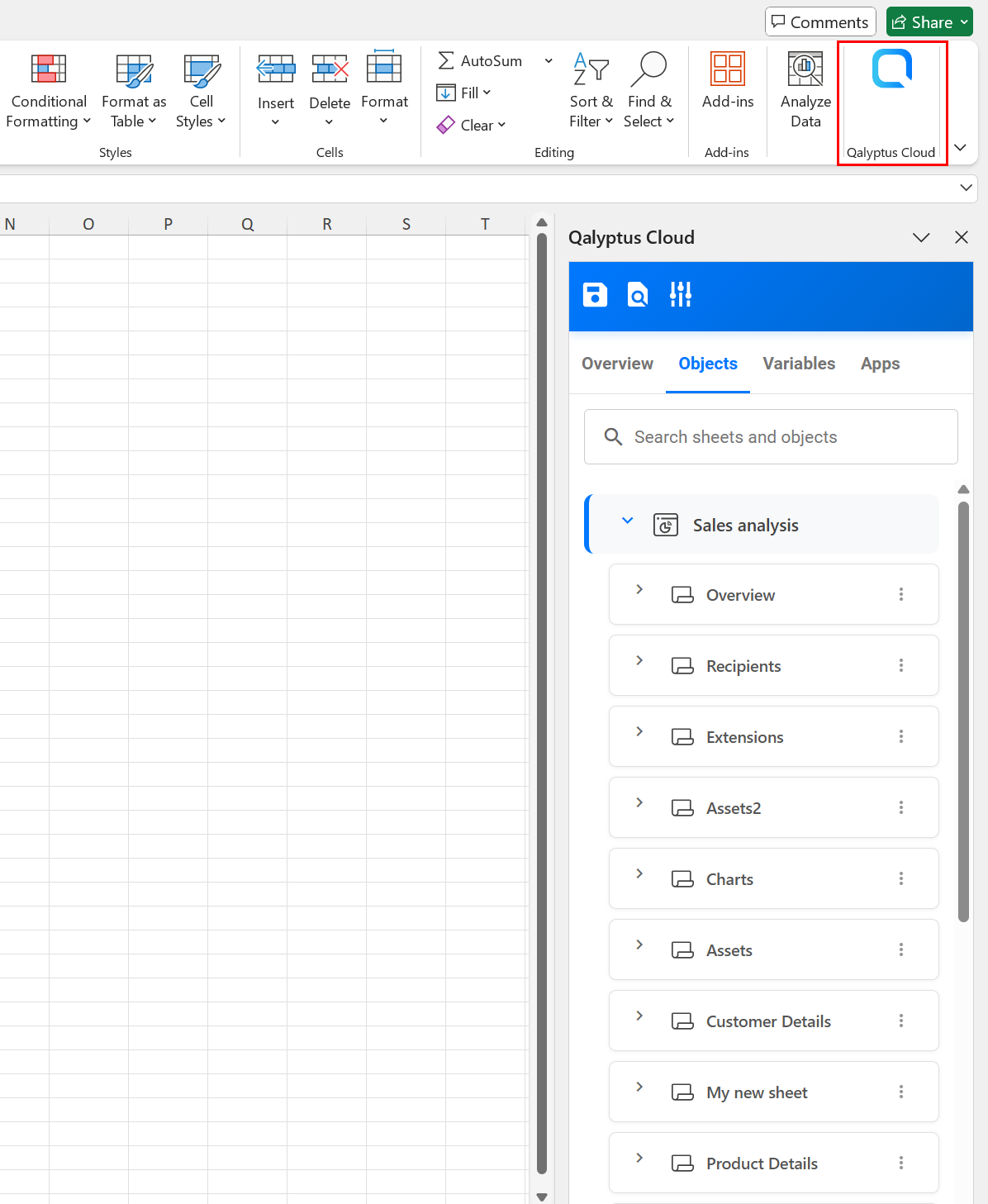
Sélectionner des applications Qlik Sense
- Accédez à l'onglet Applications.
- Dans la liste déroulante, sélectionnez l'application à utiliser. Les applications sont affichées avec leur nom et leur espace. Vous pouvez également utiliser le champ de recherche pour trouver rapidement une application.
- Après avoir ajouté une application, assurez-vous que ses métadonnées sont à jour.
- Cliquez sur le menu à trois points à côté de l'application et sélectionnez Détails de l'application pour vérifier la date de la dernière actualisation.
- Si nécessaire, cliquez à nouveau sur le menu à trois points et sélectionnez Actualiser les métadonnées pour la mettre à jour.
- Vous pouvez ajouter une ou plusieurs applications pour créer votre modèle de rapport.
Ajouter des objets au modèle
- Dans l'onglet Objets, trouvez l'objet que vous souhaitez ajouter (tableau, graphique ou feuille). Vous pouvez utiliser le champ de recherche pour trouver rapidement un objet, ou parcourir la structure arborescente des feuilles et des objets.
- Cliquez sur le menu à trois points à côté de l'objet.
- Choisissez de l'ajouter en tant que :
- Tableau
- Image
Les objets sélectionnés seront ajoutés à l'onglet Vue d'ensemble.
Qalyptus affiche les objets Qlik Sense avec leur titre et une icône de type. Si un objet n'a pas de titre dans Qlik Sense, Qalyptus affichera l'icône de type et lui attribuera le nom « Sans titre ».
Nous recommandons d'ajouter un titre à tous vos objets Qlik Sense. Si vous ne souhaitez pas que les titres apparaissent sur la feuille Qlik Sense, vous pouvez les y masquer, Qalyptus les affichera quand même dans l'éditeur de modèles.
Ajouter des variables au modèle
- Accédez à l'onglet Variables.
- Faites défiler la liste ou utilisez le champ de recherche pour trouver rapidement une variable.
- Cliquez sur le bouton plus pour utiliser la variable.
- La variable sera ajoutée à l'onglet Vue d'ensemble.
Les variables sélectionnées seront ajoutées à l'onglet Vue d'ensemble.
Insérer des objets et des variables dans Excel
- Dans l'onglet Vue d'ensemble, trouvez l'objet ou la variable que vous souhaitez insérer.
- Sélectionnez la cellule dans Excel où vous souhaitez insérer l'objet ou la variable.
- Cliquez sur le menu à trois points et choisissez Insérer.
- Pour les tableaux, vous avez deux options :
- Insérer : Insère le tableau complet tel quel (mise en forme par défaut).
- Insérer les colonnes : Insère les colonnes individuellement, vous permettant de personnaliser la mise en forme (en-têtes en gras, lignes de grille, couleurs, etc.). Vous pouvez utiliser toutes les colonnes ou ne conserver que celles que vous souhaitez ajouter au rapport.
- Pour les variables : sélectionnez Insérer pour les placer dans la cellule sélectionnée.
- Pour les feuilles : vous pouvez les insérer en tant qu'images.
- Pour les tableaux, vous avez deux options :
- Pour insérer le titre de l'objet, sélectionnez Insérer le titre.
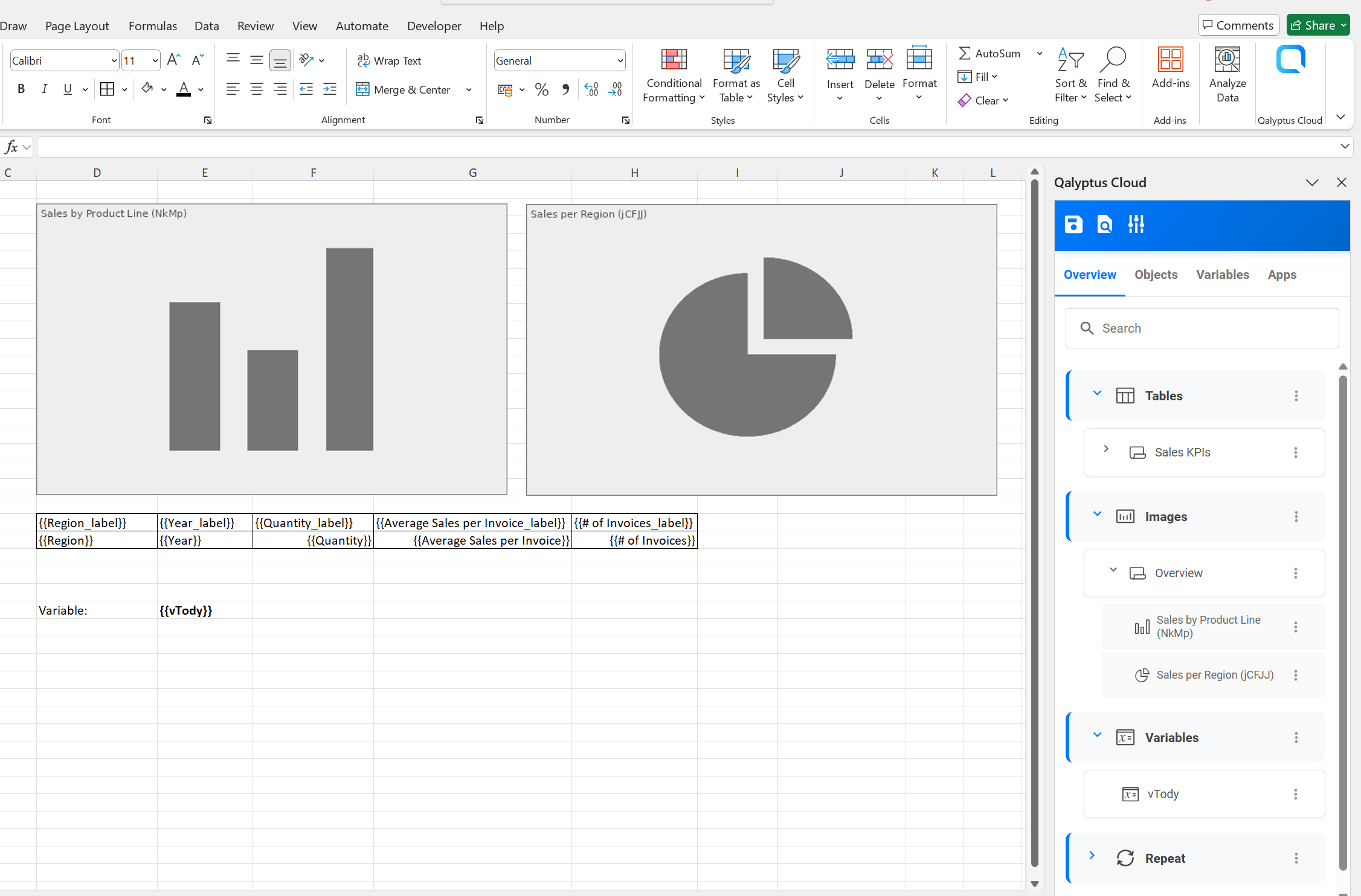
Mettre en forme les objets dans Excel
Après l'insertion des objets, vous pouvez :
- Déplacer ou redimensionner les graphiques et les images.
- Ajuster la mise en forme des tableaux (en-têtes, bordures, couleurs d'arrière-plan, etc.).
- Appliquer des fonctionnalités Excel telles que la mise en forme conditionnelle, les formules et les graphiques.
Veuillez en savoir plus sur la mise en forme dans la section Mise en forme et personnalisation.
Prévisualiser le rapport
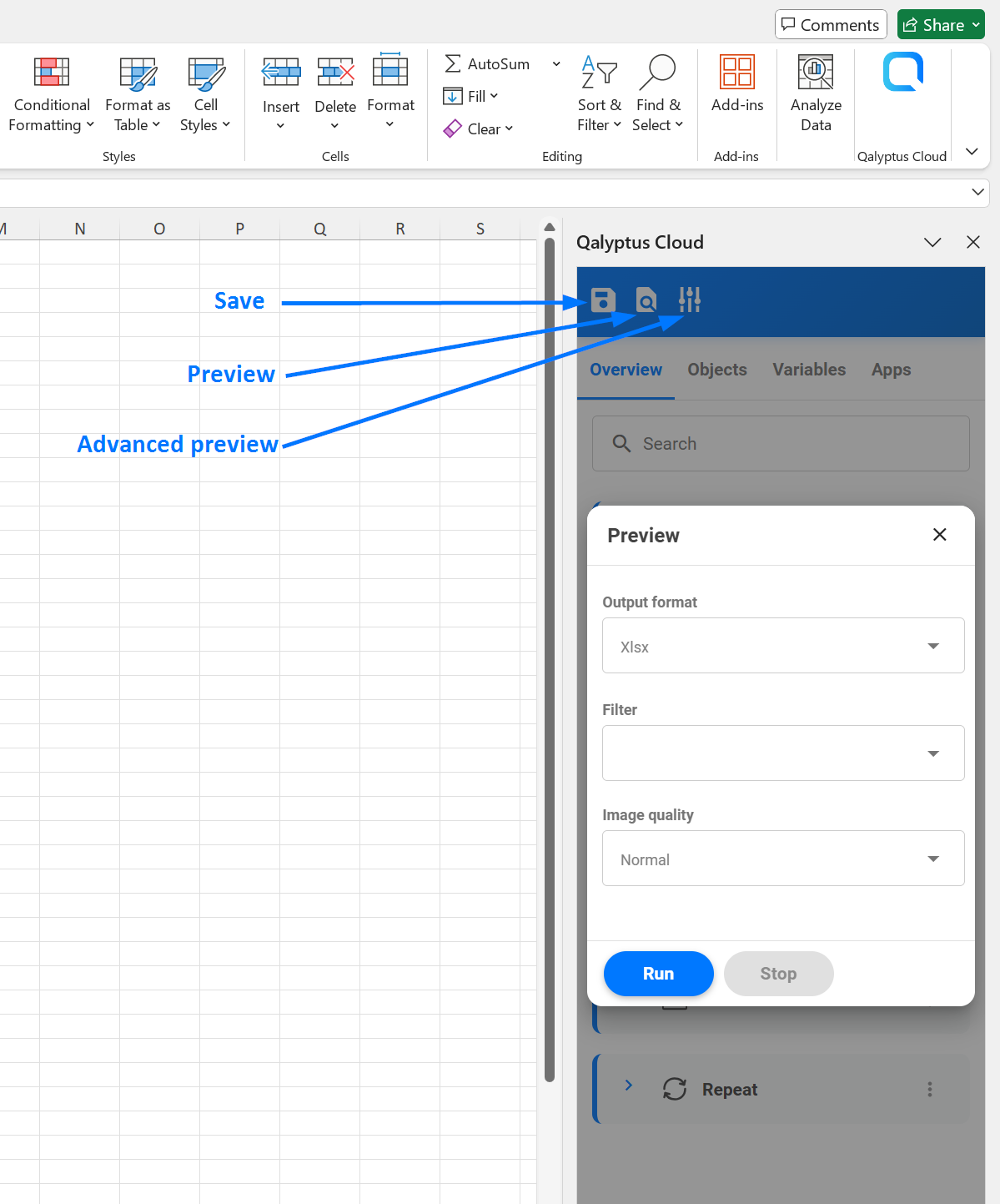
À tout moment, vous pouvez prévisualiser votre rapport pour voir à quoi il ressemble après avoir ajouté des objets Qlik Sense au modèle.
1- Prévisualisation par défaut
Cliquez sur le bouton Prévisualiser pour générer le rapport avec les paramètres par défaut.
- Format de sortie : .xlsx
- Aucun filtre appliqué.
- Qualité d'image : Optimisée.
- Vous pouvez arrêter et redémarrer le processus de génération à tout moment.
- Prévisualisation avancée
Cliquez sur le bouton Prévisualisation avancée pour personnaliser les paramètres.
- Choisissez le format de sortie.
- Appliquez un filtre au niveau du rapport. Les filtres au niveau de l'objet s'appliqueront encore après le filtre au niveau du rapport.
- Définissez la qualité d'image pour tous les objets du rapport.
- Cliquez sur Exécuter pour démarrer la génération du rapport.
- Arrêtez et redémarrez le processus de génération si nécessaire.
Le paramètre de qualité dans Prévisualiser ne s'applique qu'aux objets dont la propriété de qualité d'image est définie sur Héritée. Si un objet a un paramètre de qualité d'image spécifique, celui-ci prendra la priorité.
Les objets tiers (extensions) et les feuilles exportées en tant qu'images utiliseront toujours la qualité d'image Standard. Il n'est pas possible de sélectionner une autre option pour ces éléments.
Lorsque vous exécutez une prévisualisation, le rapport est d'abord enregistré dans votre compte Qalyptus Cloud.
Qalyptus démarre ensuite le processus de génération du rapport :
- Après quelques secondes, le bouton Arrêter devient disponible, vous permettant d'annuler le processus si nécessaire.
- Si la prévisualisation se termine avec succès, le fichier de rapport est automatiquement téléchargé. Vous pouvez l'ouvrir pour vérifier que le résultat correspond à vos attentes.
- Si le processus se termine avec des erreurs, un fichier journal est téléchargé à la place. Vous pouvez examiner son contenu pour identifier la cause du problème.
Lors de l'exécution d'une prévisualisation, vous pouvez surveiller le statut sous Qalyptus Cloud > Statut > Demandes à la demande.
- Si le processus se termine avec succès, l'entrée est automatiquement supprimée.
- S'il se termine avec des erreurs, l'entrée reste, et vous pouvez télécharger le fichier journal à tout moment.
Enregistrer le modèle
Un modèle est constitué du fichier Excel et des objets Qlik Sense sélectionnés dans votre application.
- Les modifications apportées aux paramètres des objets sont enregistrées automatiquement.
- Le fichier Excel lui-même est enregistré automatiquement lorsque vous prévisualisez le rapport.
- Si vous n'exécutez pas de prévisualisation, cliquez sur le bouton Enregistrer en haut du complément pour stocker le modèle dans votre compte Qalyptus Cloud.
Après l'enregistrement, vous pouvez fermer ou supprimer en toute sécurité la copie locale du fichier modèle (pour Excel Desktop) de votre machine. Vous pouvez récupérer le modèle à tout moment depuis Qalyptus Cloud en le rouvrant.
Gérer les applications Qlik Sense
Le rapport est créé en utilisant les objets et les variables d'une ou plusieurs applications Qlik Sense. L'onglet Applications vous permet de gérer les applications utilisées dans votre modèle de rapport.
- Vous pouvez sélectionner une ou plusieurs applications pour concevoir le modèle de rapport.
- Les applications peuvent provenir du compte personnel d'un utilisateur ou d'un espace publié.
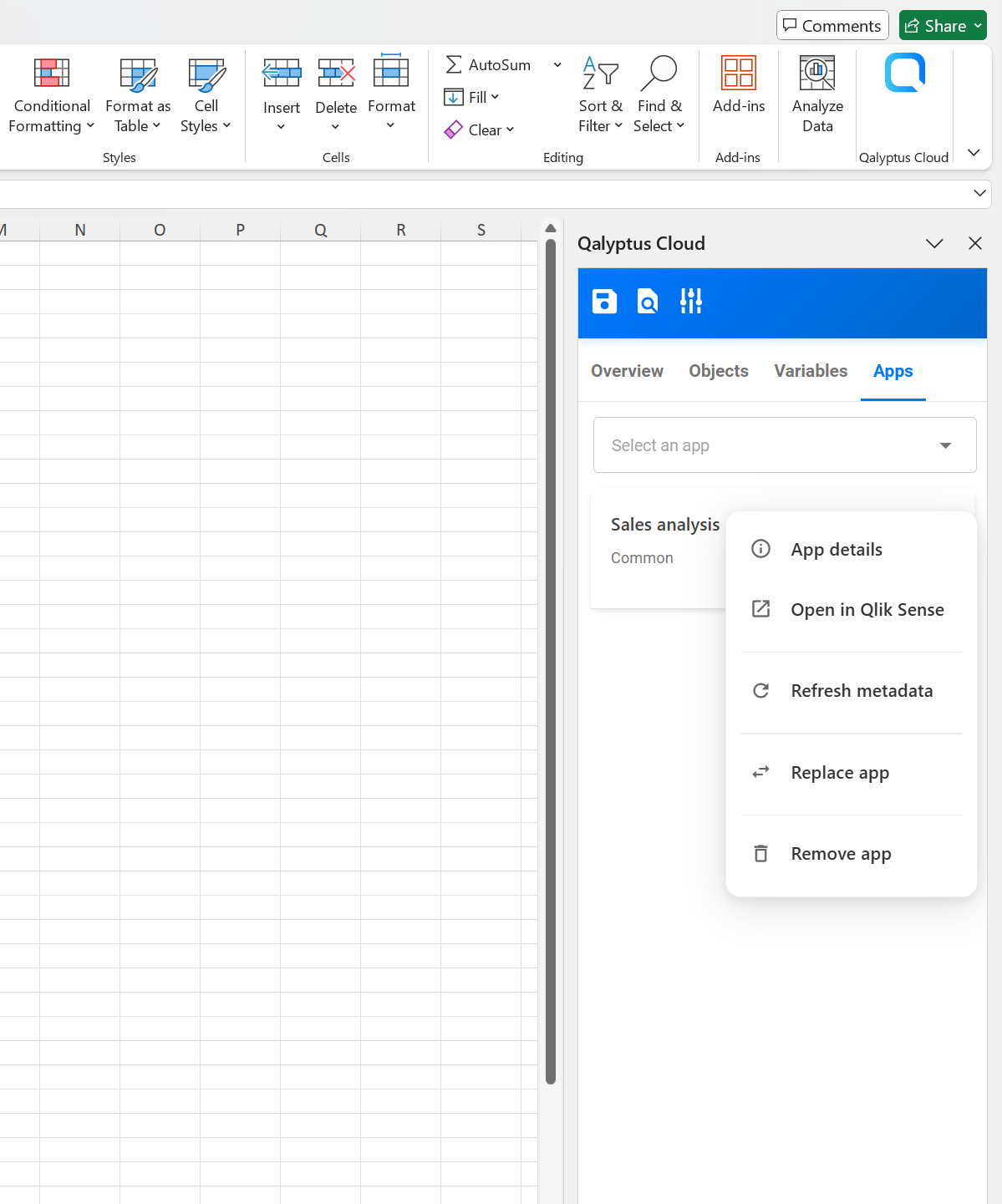
- Cliquez sur le menu à trois points à côté d'une application pour accéder aux options suivantes :
Options de l'application
- Détails de l'application : Afficher des détails tels que le nom de l'application, l'espace, l'ID de l'application, la description, et la date et l'heure de la dernière actualisation des métadonnées.
- Ouvrir dans Qlik Sense : Ouvrir l'application directement dans Qlik Sense.
- Actualiser les métadonnées : Mettre à jour les métadonnées de l'application pour inclure les derniers objets, champs et variables de Qlik Sense.
- Remplacer l'application : Remplacer l'application actuelle par une autre application qui contient les mêmes objets (basé sur leurs ID).
- L'application cible doit avoir ses métadonnées actualisées au moins une fois.
- Nous recommandons d'actualiser les métadonnées de l'application cible avant le remplacement pour s'assurer que tous les objets correspondent.
- Supprimer l'application : Supprimer l'application du modèle. Cette action supprime également tous les objets associés dans l'onglet Prévisualiser et ne peut pas être annulée.
Lors du remplacement d'une application, il est essentiel que les objets utilisés dans l'onglet Vue d'ensemble existent dans les deux applications.
- Pour les feuilles et objets, Qalyptus vérifie l'ID de l'objet. Les ID doivent correspondre dans les deux applications.
- Pour les variables et champs, Qalyptus vérifie le nom. Les noms doivent correspondre exactement.
Si une feuille ou un objet est manquant dans l'application cible, créer simplement un nouveau avec le même nom ne fonctionnera pas car les ID seront différents. Dans ce cas, nous recommandons de supprimer l'objet de l'onglet Vue d'ensemble, de remplacer l'application, puis de réajouter l'objet depuis la nouvelle application. Assurez-vous que l'objet correspond correctement au fichier modèle.
Pour les variables et les champs, vous pouvez créer les éléments manquants dans l'application cible avec le même nom. Ensuite, actualisez les métadonnées de l'application cible avant de remplacer l'application.
Authentification et expiration de session
Le fichier modèle contient les informations d'authentification de l'utilisateur qui l'a ouvert. Cette session d'authentification expirera après un certain laps de temps.
Si vous continuez à travailler avec le même fichier pendant une longue période, ou si vous le rouvrez après plusieurs heures ou jours, vous pouvez voir un message d'erreur indiquant que vous n'êtes pas authentifié.
Dans ce cas :
- Fermez le fichier.
- Retournez dans Qalyptus Cloud.
- Ouvrez à nouveau le modèle depuis le rapport pour démarrer une nouvelle session authentifiée.
Liens connexes
- Distribuer des rapports – Découvrez les différentes méthodes disponibles pour distribuer des rapports.
- Choisir les formats de sortie – Générez et distribuez des rapports dans plusieurs formats de sortie.
- Protéger les fichiers de rapport – Ajoutez une protection par mot de passe aux fichiers de rapport distribués.
- Filtrer les rapports – Appliquez des filtres aux rapports pour limiter ou affiner les données.
- Générer des rapports par condition – Configurez des rapports pour s'exécuter uniquement lorsqu'une condition spécifique est remplie.
- Séparateur pour Excel vers PDF – Définissez les séparateurs de valeurs utilisés lors de l'exportation de rapports Excel en PDF.