Rapports
Disponibilité : Tous les abonnements Qalyptus Cloud Licence minimale requise : Créer : Creator, Modifier : Explorer, Consulter : Viewer
Créer un rapport
Qalyptus permet de créer des rapports basés sur des objets Qlik Sense en utilisant les outils les plus courants : Excel, Word, PowerPoint et HTML. Le rapport peut être généré dans plusieurs formats standard : PDF, Xlsx, Pptx, HTML, etc.
Dans cette section, vous apprendrez comment créer des rapports avec les quatre types de modèles différents.
Un rapport est lié à un Projet pour vous permettre d'organiser votre contenu et de gérer les permissions efficacement.
Le créateur du rapport en est le propriétaire. Le propriétaire peut être modifié à tout moment.
Seuls le propriétaire et les membres disposant des permissions peuvent accéder au rapport.
Pour créer un rapport, procédez comme suit.
- Accédez à la page Rapports et cliquez sur Créer un rapport.
- Saisissez un nom pour le rapport. Le nom doit être unique dans toutes les organisations. Le nom ne peut pas contenir les caractères spéciaux suivants (/, \, :, *, ?, @, ", <, >, |).
- Ajoutez une description (facultatif).
- Sélectionnez le type de rapport parmi Excel, Word, PowerPoint ou HTML.
- Sélectionnez le projet.
- Cliquez sur Enregistrer. Le propriétaire du rapport est défini sur le créateur par défaut.
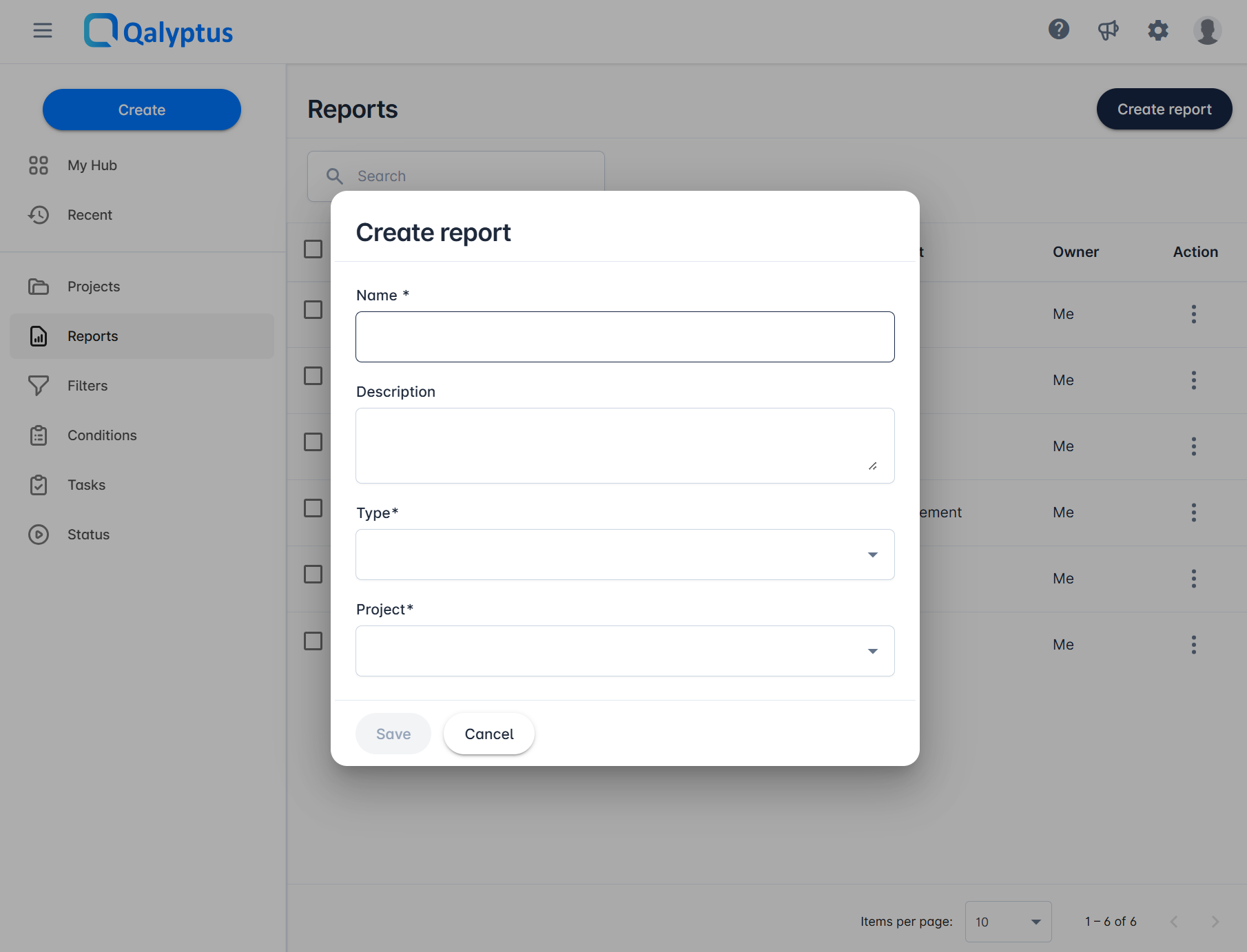
Notez qu'une fois le rapport créé, vous ne pouvez pas modifier le Type ou le Projet du rapport.
Modifier le modèle de rapport
Une fois le rapport créé, vous pouvez commencer à concevoir le modèle de rapport. Dans la Vue d'ensemble du rapport, cliquez sur Ouvrir dans pour modifier le fichier modèle.
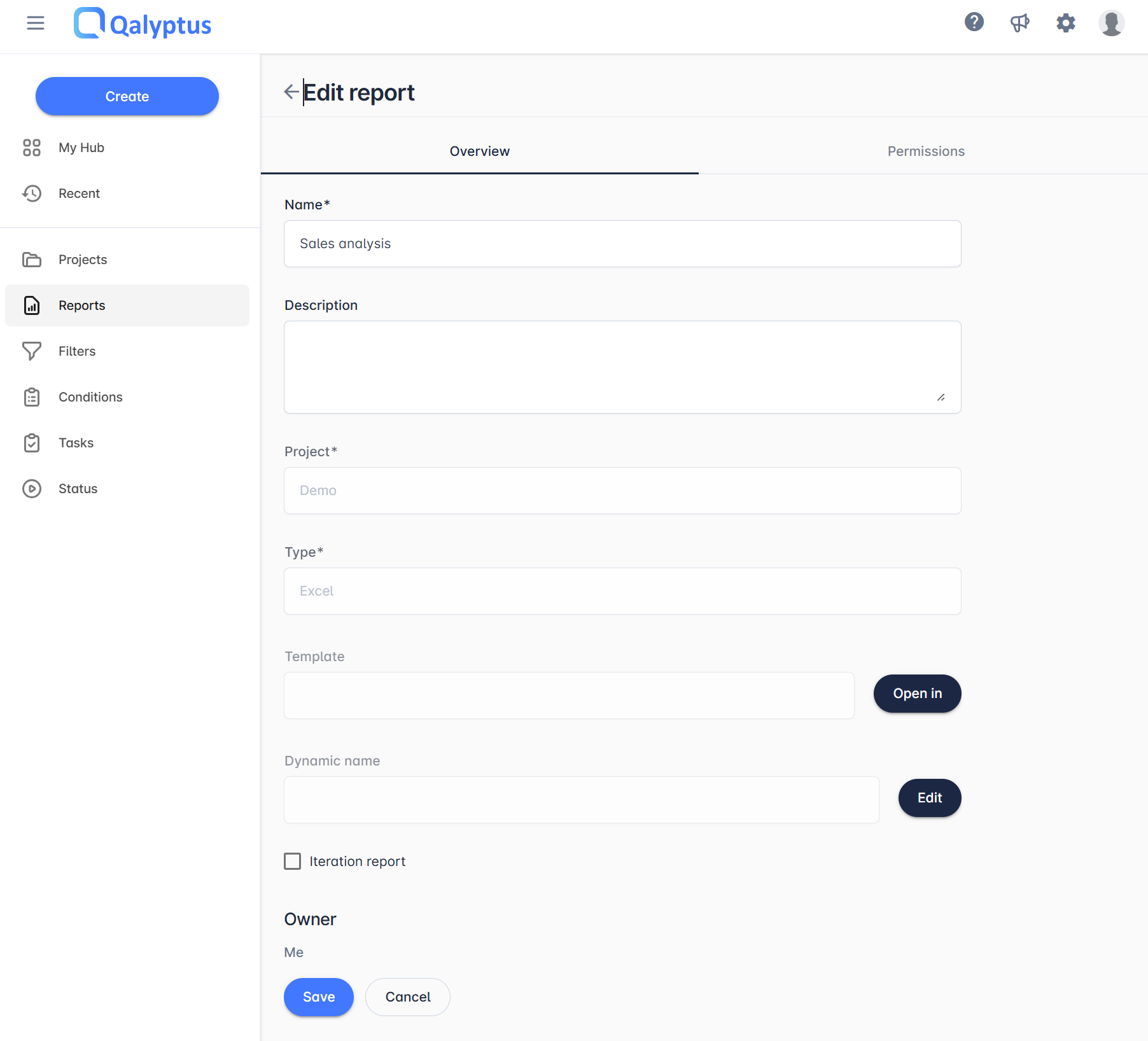
En fonction du type de rapport, Qalyptus vous permet de modifier le fichier dans Microsoft Office Desktop (version installée d'Excel, Word et PowerPoint), Microsoft Office pour le web, et dans un éditeur HTML.
Lorsque le type de rapport est Excel, Word ou PowerPoint, Qalyptus utilise un complément Office lors de la modification du fichier modèle pour vous aider à concevoir le modèle de rapport avec les objets Qlik Sense. Le complément Office est installé par défaut et s'ouvre automatiquement lorsque vous ouvrez le fichier modèle de rapport. Le complément Office Qalyptus est hébergé dans le store Microsoft AppSource. Si votre politique de sécurité interne ne vous permet pas d'utiliser des compléments Office depuis le store Microsoft, vous pouvez soit déployer en interne le complément Office Qalyptus, soit utiliser la version Microsoft pour le web.
Vous pouvez gérer vos préférences Microsoft Office dans votre profil.
Si votre organisation n'utilise pas Microsoft Office Desktop, vous pouvez travailler avec la version Office en ligne. Grâce à notre partenariat avec Microsoft, vous pouvez modifier vos fichiers modèles en utilisant Office pour le web.
Sélectionnez l'un des types de rapport ci-dessous pour explorer les instructions étape par étape pour concevoir le modèle de rapport correspondant.
🗃️ Rapport Excel
3 éléments
🗃️ Rapport Word
3 éléments
🗃️ Rapport PowerPoint
2 éléments
🗃️ Rapport HTML
2 éléments
Nom dynamique
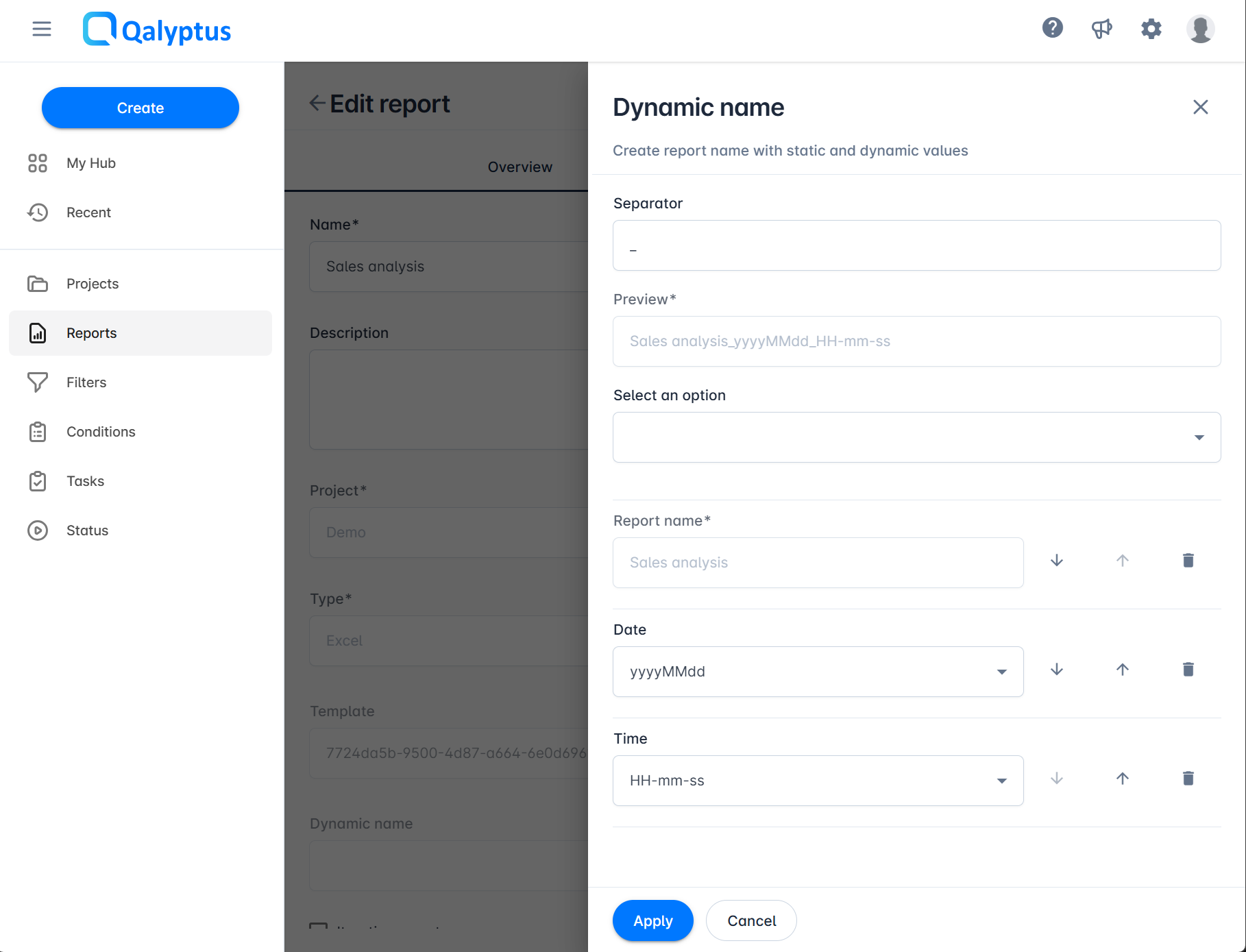
Par défaut, le nom du fichier de rapport généré est le nom du rapport. Vous pouvez créer un nom dynamique en utilisant les options suivantes :
- Nom du rapport : Le nom du rapport.
- Texte personnalisé : Tout texte qui ne contient pas les caractères spéciaux suivants : /, \, :, *, ?, @, ", <, >, |.
- Date : La date de génération du rapport dans les formats possibles suivants :
yyyyMMdd,yyyy-MM-dd,yyyy MM dd,yyyyMM,yyyy-MM,yyyy MM,MMddyyyy,MM-dd-yyyy,MM dd yyyy,MMyyyy,MM-yyyy,MM yyyy,ddMMyyyy,dd-MM-yyyy,dd MM yyyy. - Heure : L'heure de génération du rapport dans les formats possibles suivants :
HH-mm-ss,HHmmss,HH mm ss,HH.mm.ss. - Variable Qlik Sense : Variables Qlik Sense disponibles dans les applications Qlik Sense utilisées pour créer le rapport. La liste est vide si aucun objet Qlik Sense n'est encore utilisé dans le modèle de rapport ou s'il n'y a pas de variables dans l'application Qlik Sense.
- Valeur du champ d'itération (uniquement pour les rapports d'itération) : Elle représente les champs d'itération utilisés pour itérer le rapport. Le nom dynamique contiendra la valeur de chaque itération. Exemple : Si le champ d'itération est « Région », le nom dynamique contiendra le nom de la région dans chaque fichier.
- Séparateur : Un texte à utiliser pour séparer les différentes valeurs. Il peut être vide, un seul caractère ou un texte contenant plusieurs caractères.
Pour ajouter un nom dynamique au rapport :
- Accédez à la page Rapports et cliquez sur le rapport pour le modifier.
- Dans l'onglet Vue d'ensemble > Nom dynamique, cliquez sur Modifier.
- Créez le nom dynamique en utilisant les options listées ci-dessus.
- Cliquez sur Appliquer.
- Puis cliquez sur Enregistrer pour appliquer les modifications.
Rapport d'itération et filtre par utilisateur
L'option Rapport d'itération vous permet de générer plusieurs rapports en itérant sur les valeurs d'un ou plusieurs champs dans une application Qlik Sense.
Par défaut, un rapport génère un seul fichier de sortie. Avec l'itération, Qalyptus peut générer plusieurs fichiers à partir du même rapport, chacun filtré sur des valeurs de champs différentes.
Par exemple, si vous souhaitez générer un rapport par région, vous pouvez sélectionner le champ Région. Qalyptus itérera sur chaque valeur de région et produira un rapport par région, avec les données filtrées en conséquence. La structure du rapport reste la même, mais le contenu reflète la valeur du champ sélectionné.
Activer l'option Rapport d'itération
Pour activer cette option :
- Ouvrez le rapport dans Qalyptus Cloud.
- Cliquez sur Modifier pour modifier le rapport.
- Accédez à l'onglet Vue d'ensemble.
- Cochez la case Rapport d'itération.
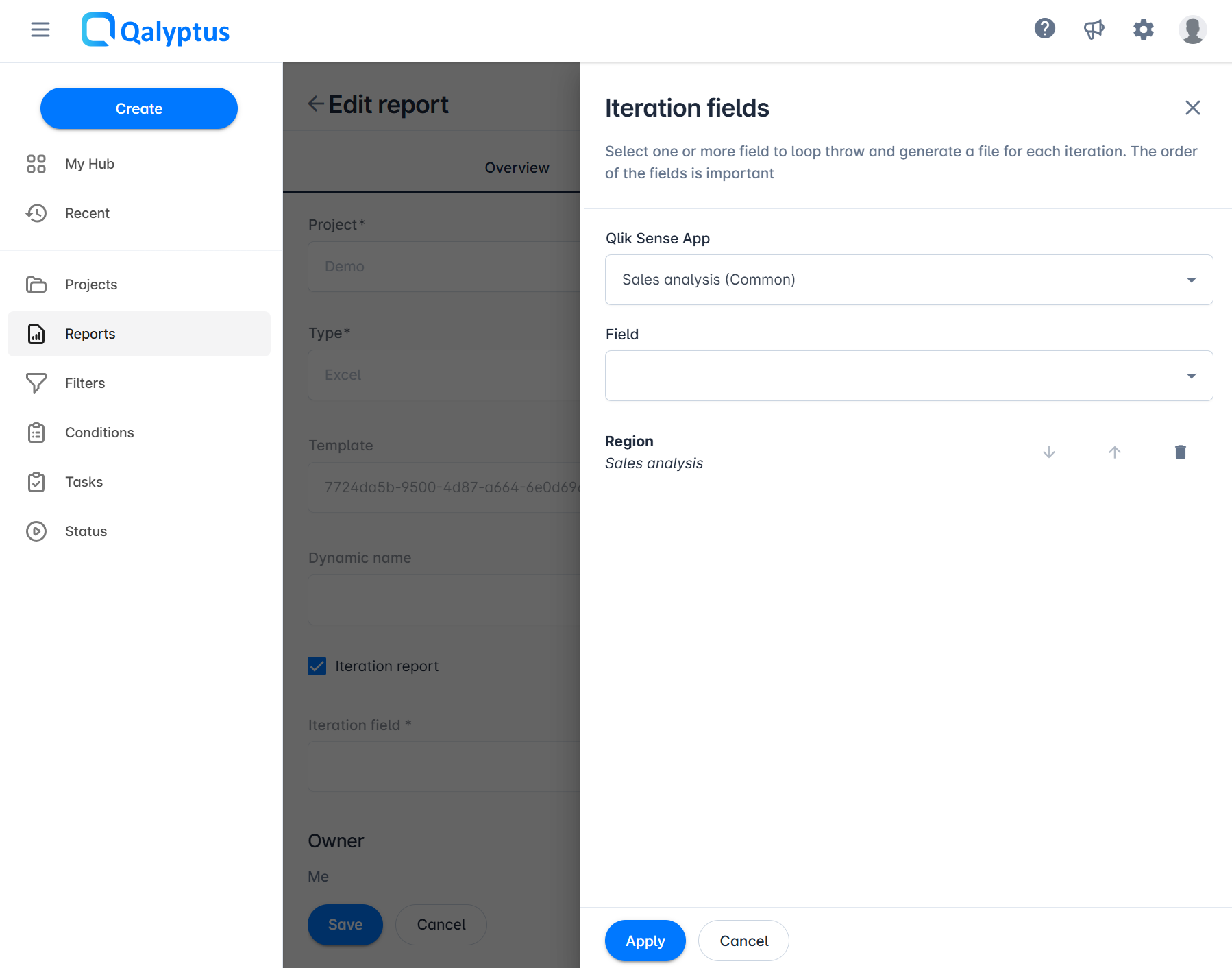
- Cliquez sur le bouton Modifier pour configurer l'itération.
- Choisissez l'application Qlik Sense à utiliser.
- La liste affiche uniquement les applications déjà utilisées dans le rapport.
- Sélectionnez un ou plusieurs champs sur lesquels Qalyptus itérera.
- L'ordre des champs est important. Ajoutez-les dans l'ordre souhaité.
- Utilisez les flèches haut et bas pour réorganiser les champs.
- Utilisez le bouton de suppression pour supprimer un champ.
- Cliquez sur Appliquer, puis sur Enregistrer pour confirmer les modifications.
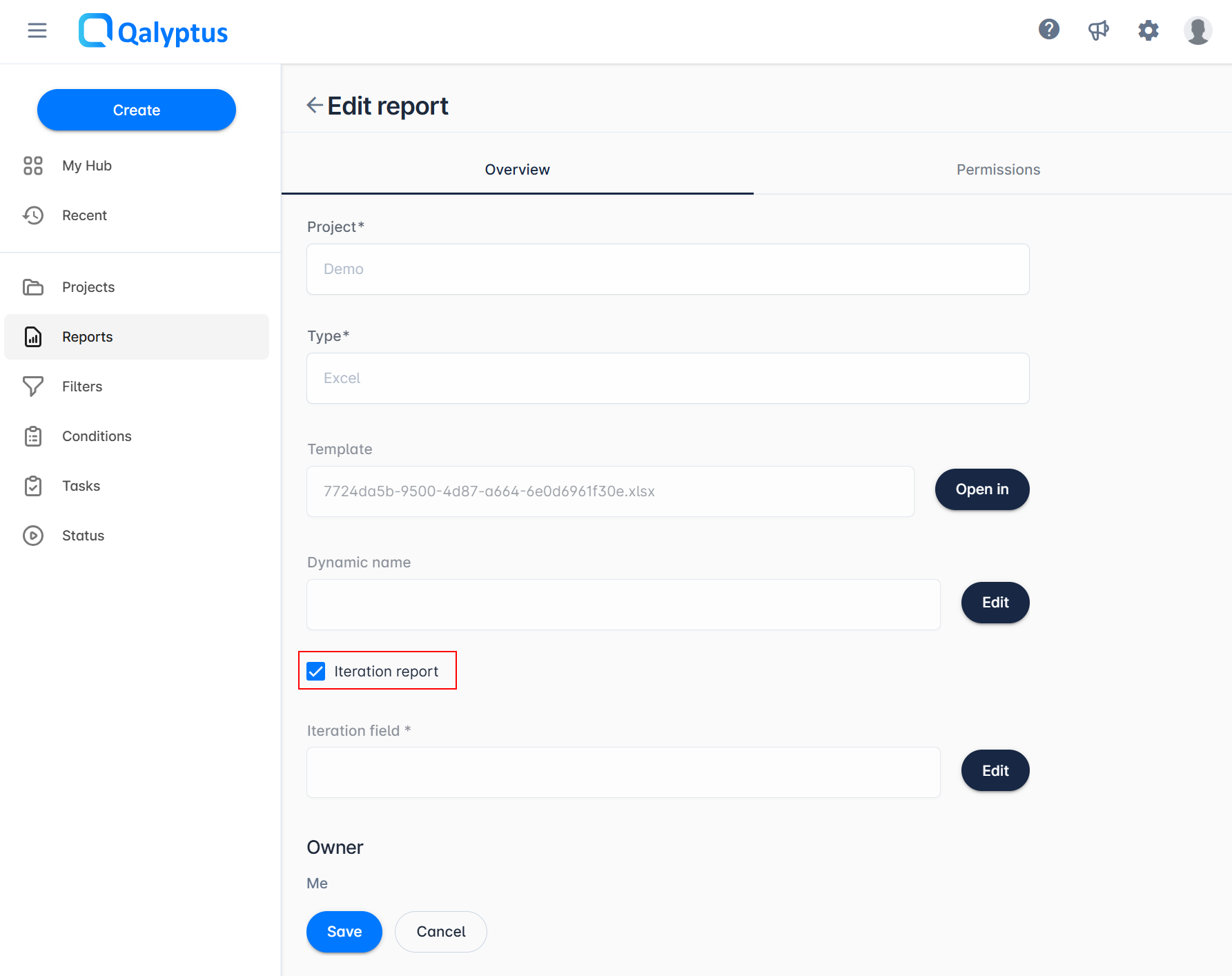
Il est recommandé de configurer un nom de fichier dynamique en incluant au moins le champ d'itération dans le nom. Cela garantit que chaque fichier généré a un nom clair et explicite.
Si aucun nom dynamique n'est défini, Qalyptus utilisera le nom du rapport et ajoutera un numéro séquentiel pour différencier les fichiers et garantir leur unicité.
Distribuer les rapports d'itération par e-mail
En plus de toutes les méthodes de distribution standard offertes par Qalyptus, l'option Rapport d'itération vous permet d'envoyer chaque résultat d'itération à des destinataires spécifiques.
Lorsqu'une tâche s'exécute avec un rapport d'itération :
- Chaque rapport généré (par valeur de champ) peut être envoyé par e-mail.
- Vous pouvez assigner un ou plusieurs destinataires pour chaque résultat d'itération.
Exemple : Si vous générez un rapport de ventes en itérant sur le champ Région, Qalyptus peut automatiquement envoyer :
- Le rapport pour Amérique du Nord à
john.smith@company.com - Le rapport pour Europe à
pierre.dupont@company.com, maria.garcia@company.com - Le rapport pour Asie à
sarah.lee@company.com
Cela garantit que chaque responsable ne reçoit que le rapport correspondant à sa région.
1- Ajouter les adresses e-mail des destinataires dans votre application Qlik Sense
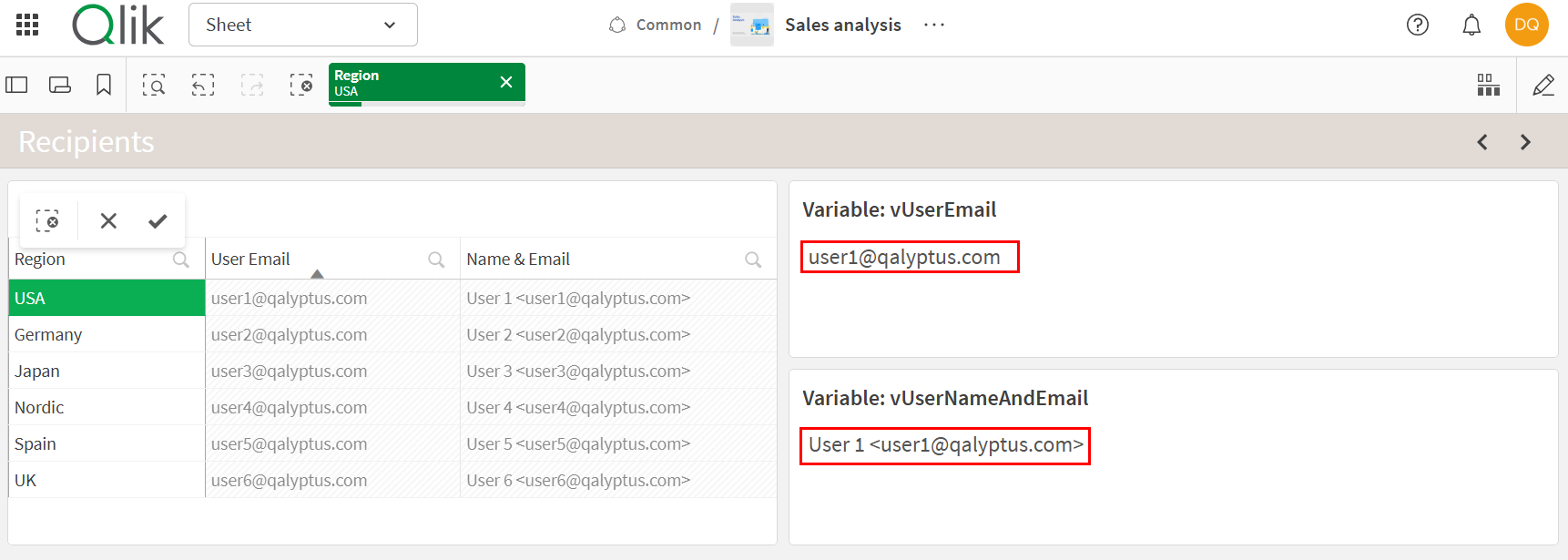
Dans l'application Qlik Sense utilisée pour créer le rapport, chargez les adresses e-mail des destinataires et liez le champ Email au champ d'itération choisi dans votre rapport Qalyptus.
Vous pouvez charger des adresses e-mail de différentes manières : depuis votre base de données, depuis un fichier Excel ou depuis une table Inline[].
Le champ e-mail peut contenir soit une adresse simple, soit un nom avec une adresse e-mail dans les formats suivants : lara.jobs@company.com, Lara Jobs <lara.jobs@company.com>.
2- Créer une variable pour la distribution par e-mail
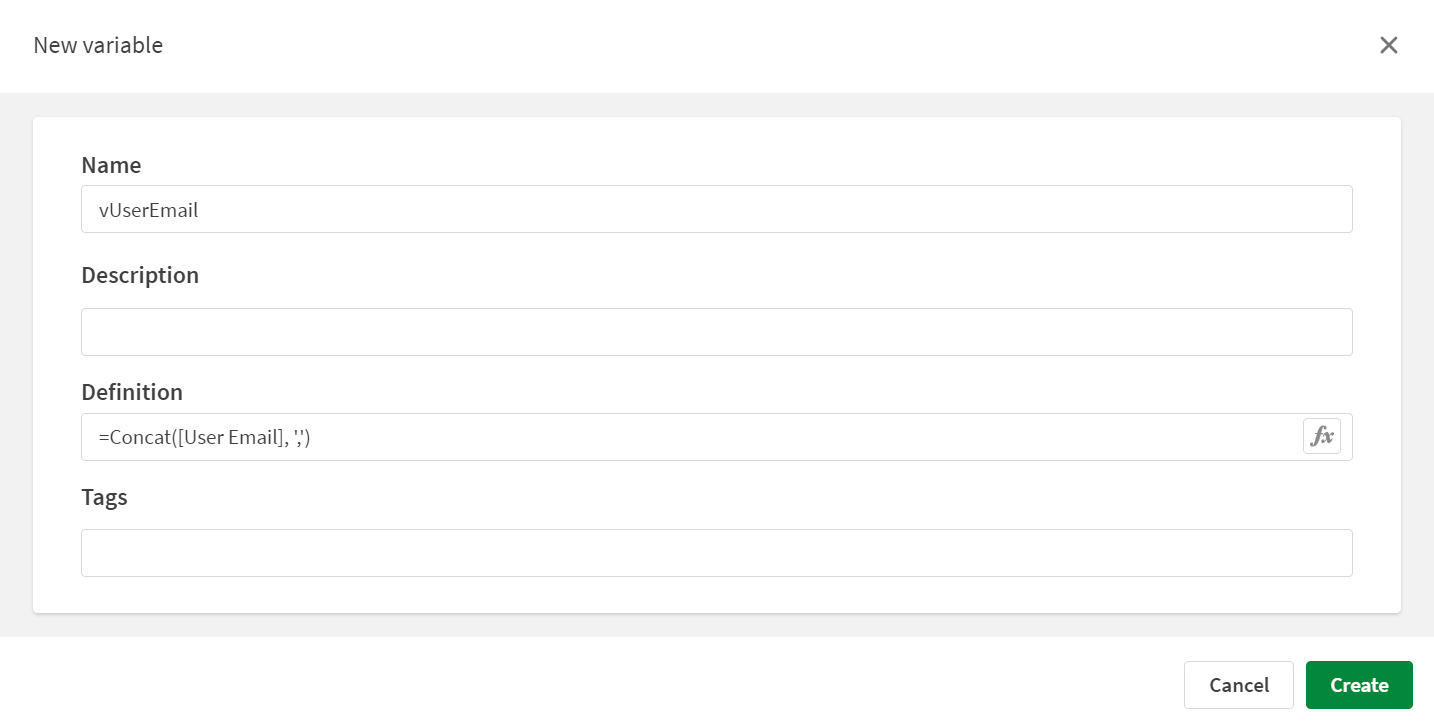
Une fois que les adresses e-mail des destinataires sont disponibles dans l'application Qlik Sense, créez une variable qui retourne l'adresse e-mail liée à chaque valeur du champ d'itération.
La variable peut retourner une ou plusieurs adresses e-mail, séparées par des virgules.
L'expression de la variable doit commencer par un signe égal (=). Par exemple : =Concat([Adresse e-mail], ',').
3- Ajouter le rapport à une tâche
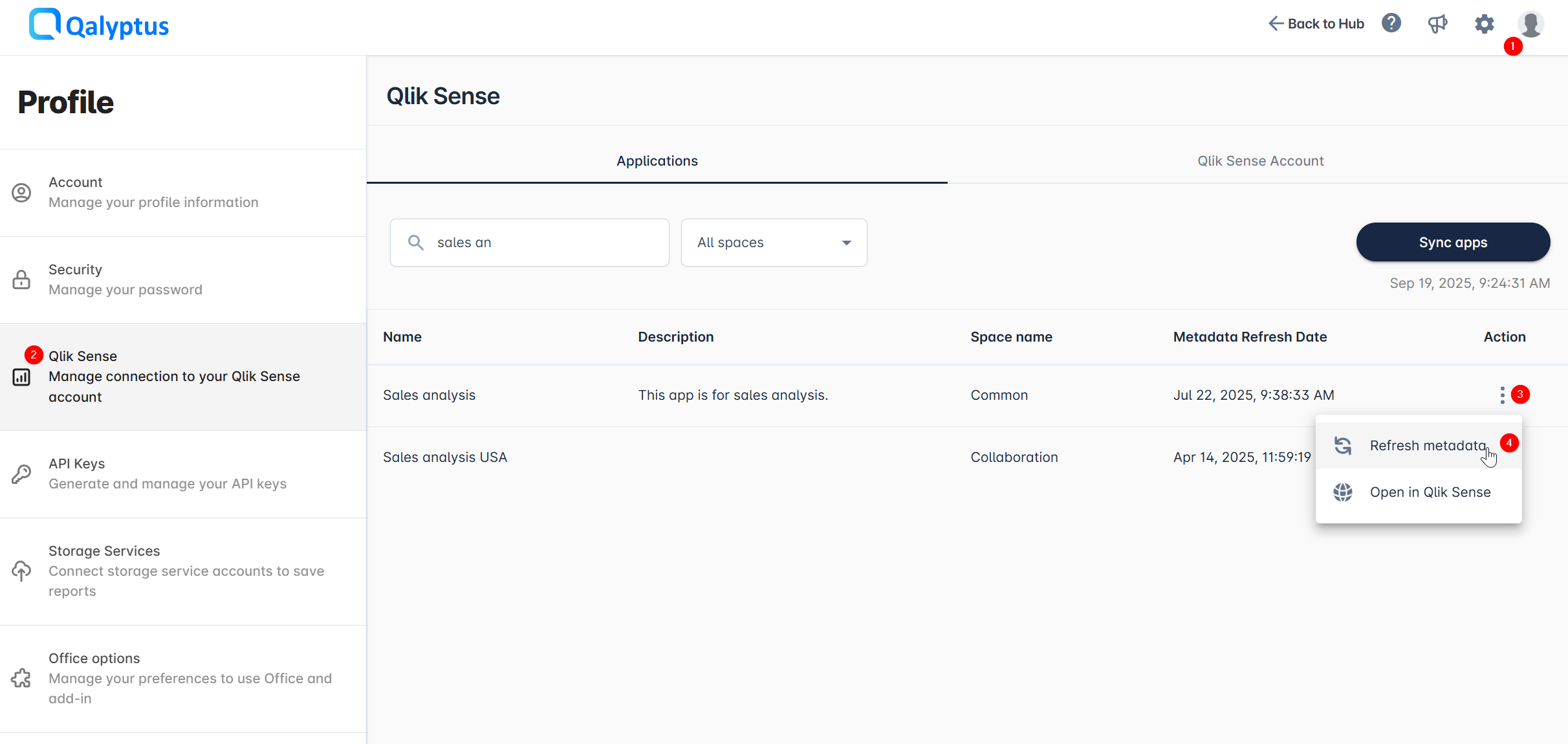
3.1 Actualiser les métadonnées de l'application Vous devez actualiser les métadonnées de l'application dans Qalyptus pour rendre la nouvelle variable disponible.
- Dans Qalyptus Cloud, cliquez sur votre avatar en haut à droite > Profil
- Accédez à la section Qlik Sense
- Restez dans l'onglet Applications
- Cliquez sur le menu d'action à trois points pour l'application
- Sélectionnez Actualiser les métadonnées
3.2 Ajouter le rapport à une tâche
- Dans Qalyptus Cloud, accédez à Tâches.
- Créez une nouvelle tâche ou modifiez une tâche existante.
- Dans l'onglet Rapports, cliquez sur Ajouter un rapport.
- Sélectionnez le rapport et choisissez le format de sortie.
- Cochez l'option Pièce jointe e-mail pour joindre le fichier.
- Dans l'onglet Itération, sélectionnez la variable que vous avez créée dans le menu déroulant Distribution par e-mail.
- Cliquez sur Enregistrer.
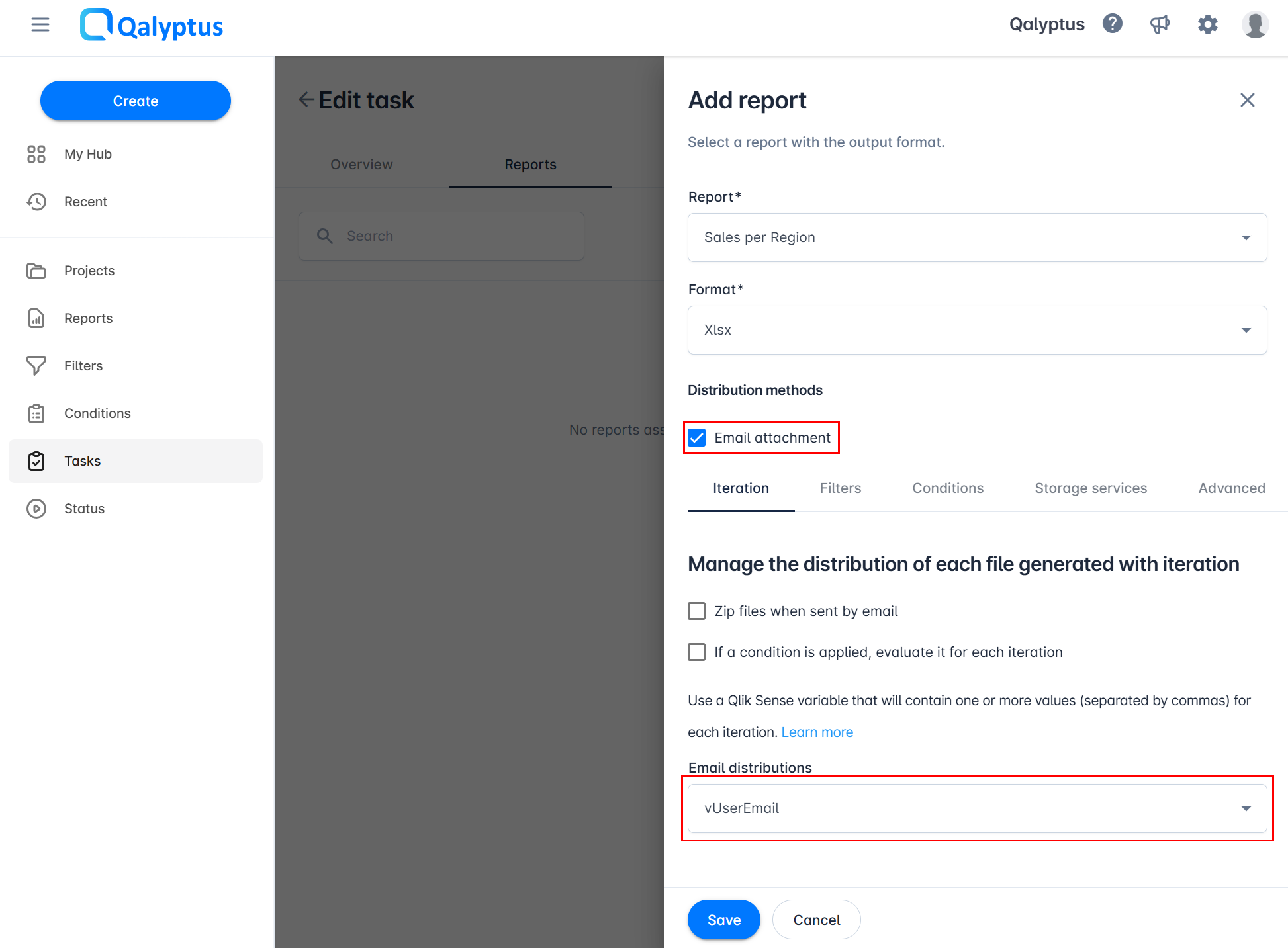
Après l'exécution de la tâche, chaque destinataire recevra un ou plusieurs rapports.
Nous recommandons d'activer le mode Test dans votre tâche pour valider les résultats avant d'envoyer les rapports aux destinataires réels.
Deux scénarios sont possibles :
Supposons que vous ayez des commerciaux liés à un ou plusieurs bureaux.
- Pour envoyer un ou plusieurs fichiers de rapport à chaque commercial, choisissez le champ Commercial comme champ d'itération.
- Pour envoyer un seul fichier de rapport contenant les données d'un ou plusieurs bureaux, choisissez le champ Adresse e-mail comme champ d'itération.
Qalyptus envoie un e-mail par utilisateur, même si l'utilisateur a plusieurs rapports. Tous les rapports de cet utilisateur seront joints au même e-mail.
Si vous souhaitez envoyer des e-mails séparés à un utilisateur qui doit recevoir plus d'un rapport, utilisez un tag (+xxx) dans l'adresse e-mail.
Avant
| Région | |
|---|---|
| USA | user1@qalyptus.com |
| USA | user1@qalyptus.com |
| UK | user2@qalyptus.com |
- Qalyptus enverra deux e-mails.
- L'utilisateur1 recevra un e-mail avec deux rapports joints.
Après
| Région | |
|---|---|
| USA | user1+t1@qalyptus.com |
| USA | user1+t2@qalyptus.com |
| UK | user2@qalyptus.com |
- Qalyptus enverra trois e-mails.
- L'utilisateur1 recevra deux e-mails séparés, chacun avec un rapport joint.
Dupliquer un rapport
Vous pouvez dupliquer le rapport pour en avoir une copie. Vous pouvez dupliquer le rapport dans le même projet ou créer une copie dans un autre projet de la même organisation ou dans une autre.
La duplication créera un nouveau rapport avec un nom différent et dupliquera les paramètres et le fichier modèle du rapport.
L'option Dupliquer le rapport vous permet de créer une copie d'un rapport existant. Un rapport peut être dupliqué :
- Dans le même projet et la même organisation
- Dans un projet différent au sein de la même organisation
- Dans une organisation et un projet différents
Le doublon inclura :
- Les mêmes paramètres et configuration
- Le même modèle de rapport
- Les mêmes permissions appliquées au rapport original
Le nouveau rapport aura le même nom que l'original, avec le préfixe Copie ajouté. Le propriétaire du rapport dupliqué est l'utilisateur qui a effectué la duplication.
Permissions requises
Pour dupliquer un rapport dans un projet cible :
- L'utilisateur doit avoir la permission Créer un rapport dans le projet cible.
- L'utilisateur doit être membre de l'organisation cible.
Sans ces permissions, la duplication ne sera pas possible.
Étapes pour dupliquer un rapport
- Accédez à la liste des Rapports.
- Trouvez le rapport que vous souhaitez dupliquer.
- Cliquez sur le bouton Action à côté du rapport.
- Sélectionnez Dupliquer.
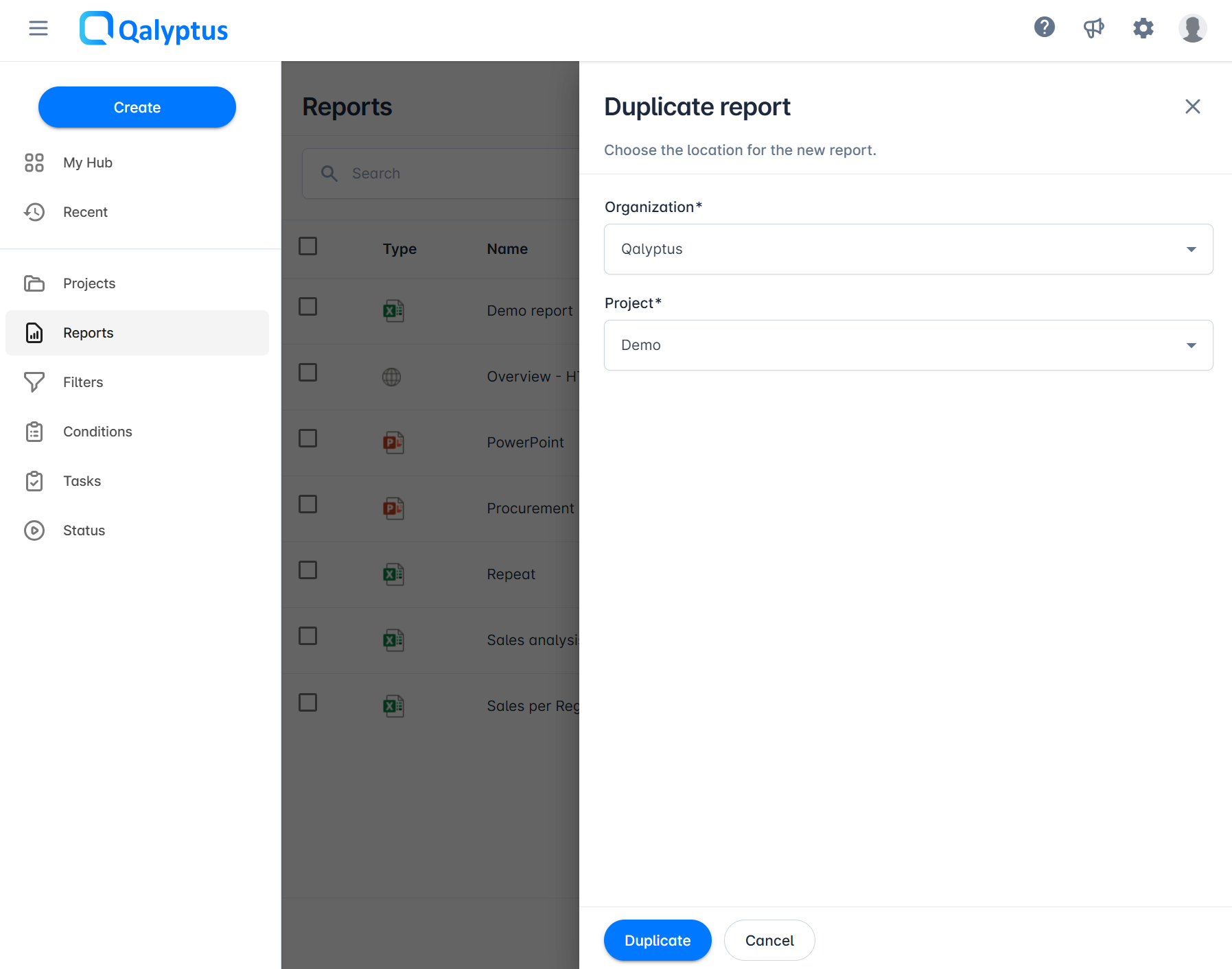
- Dans la boîte de dialogue, choisissez :
- L'organisation cible
- Le projet cible
- Cliquez sur Dupliquer.
Un nouveau rapport sera créé dans l'organisation et le projet sélectionnés avec une configuration, des permissions et un modèle identiques.
Points clés
- Les rapports dupliqués incluent toujours les mêmes paramètres, permissions et modèle que l'original.
- Le nom du nouveau rapport est préfixé par Copie.
- Le propriétaire du rapport dupliqué est l'utilisateur qui a créé le doublon.
La duplication est utile lorsque vous souhaitez réutiliser une structure de rapport existante dans un autre projet ou une autre organisation sans avoir à la recréer depuis zéro.
La duplication peut également être utilisée comme une simple stratégie de sauvegarde et de restauration. Puisqu'un rapport est définitivement supprimé une fois effacé, vous pouvez créer une copie des rapports importants dans un projet dédié avec un accès restreint. Cela garantit que les rapports sensibles sont préservés et peuvent être restaurés si nécessaire.
Modifier le propriétaire
L'option Modifier le propriétaire vous permet de transférer la propriété d'un rapport d'un utilisateur à un autre. Seuls les utilisateurs avec une licence Creator peuvent effectuer cette action, et seuls les utilisateurs avec une licence Creator peuvent devenir le nouveau propriétaire.
Lorsque le propriétaire d'un rapport est modifié :
- Le nouveau propriétaire obtient tous les droits sur le rapport.
- L'ancien propriétaire peut perdre l'accès s'il ne dispose pas de permissions suffisantes sur le rapport.
Permissions requises
- Seuls les utilisateurs Creator peuvent modifier le propriétaire d'un rapport.
- Le nouveau propriétaire doit également avoir une licence Creator.
- Les utilisateurs Recipient ne peuvent pas être désignés comme propriétaires de rapport.
Étapes pour modifier le propriétaire d'un rapport
- Accédez à la liste des Rapports.
- Trouvez le rapport dont vous souhaitez modifier le propriétaire.
- Cliquez sur le bouton Action à côté du rapport.
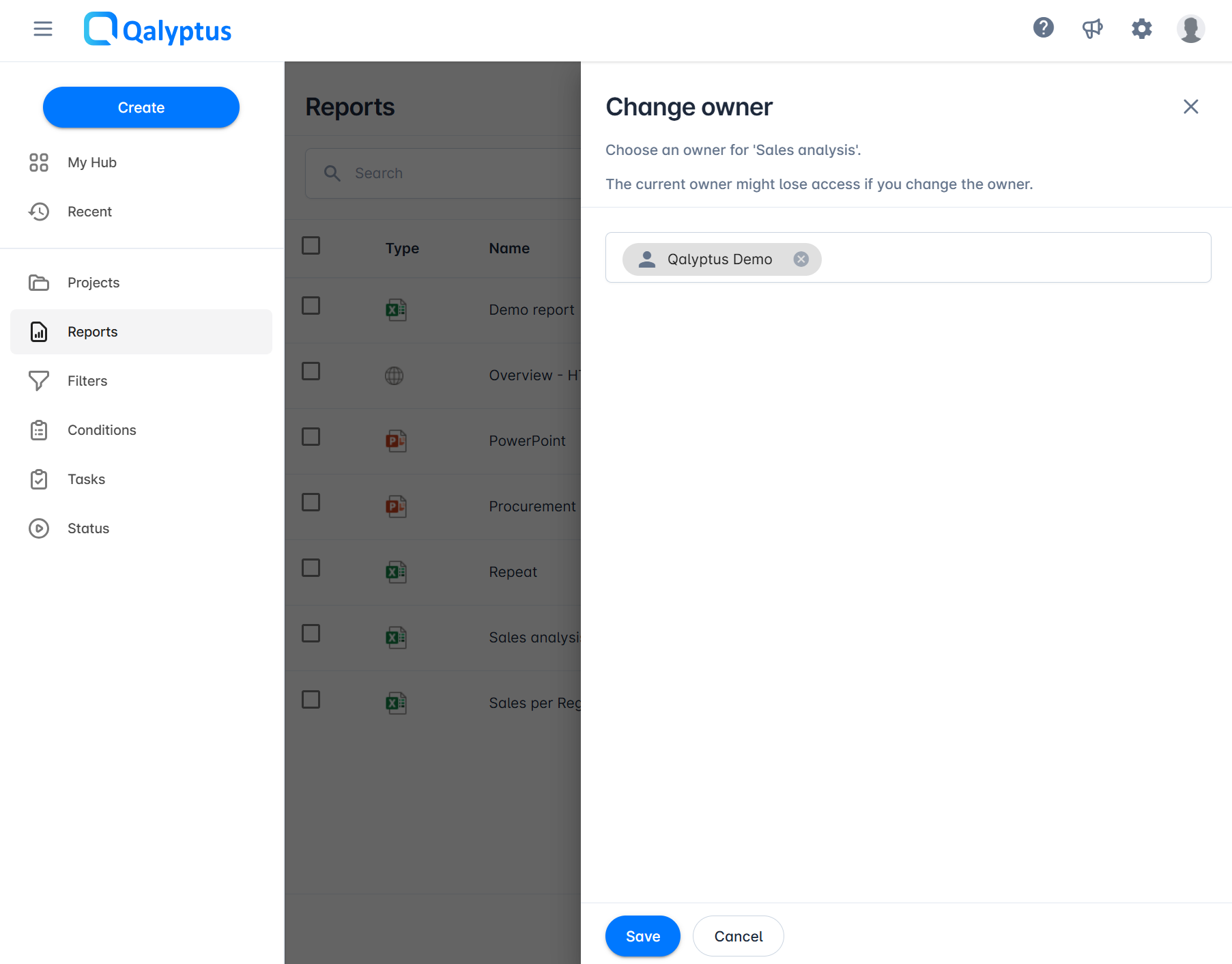
- Sélectionnez Modifier le propriétaire.
- Dans la boîte de dialogue, recherchez et sélectionnez le nouveau propriétaire.
- Cliquez sur Enregistrer pour confirmer.
La propriété du rapport sera mise à jour, et le nouveau propriétaire aura désormais le contrôle total.
Points clés
- Seuls les utilisateurs Creator peuvent initier et recevoir la propriété.
- Le nouveau propriétaire dispose de tous les droits sur le rapport.
- L'ancien propriétaire peut perdre l'accès s'il ne dispose pas des permissions requises.
- Les utilisateurs Recipient ne peuvent pas être désignés comme propriétaires.
Utilisez l'option Modifier le propriétaire lorsqu'un membre de l'équipe quitte ou lorsque la responsabilité d'un rapport doit être transférée à un autre Creator dans l'organisation.
Permissions
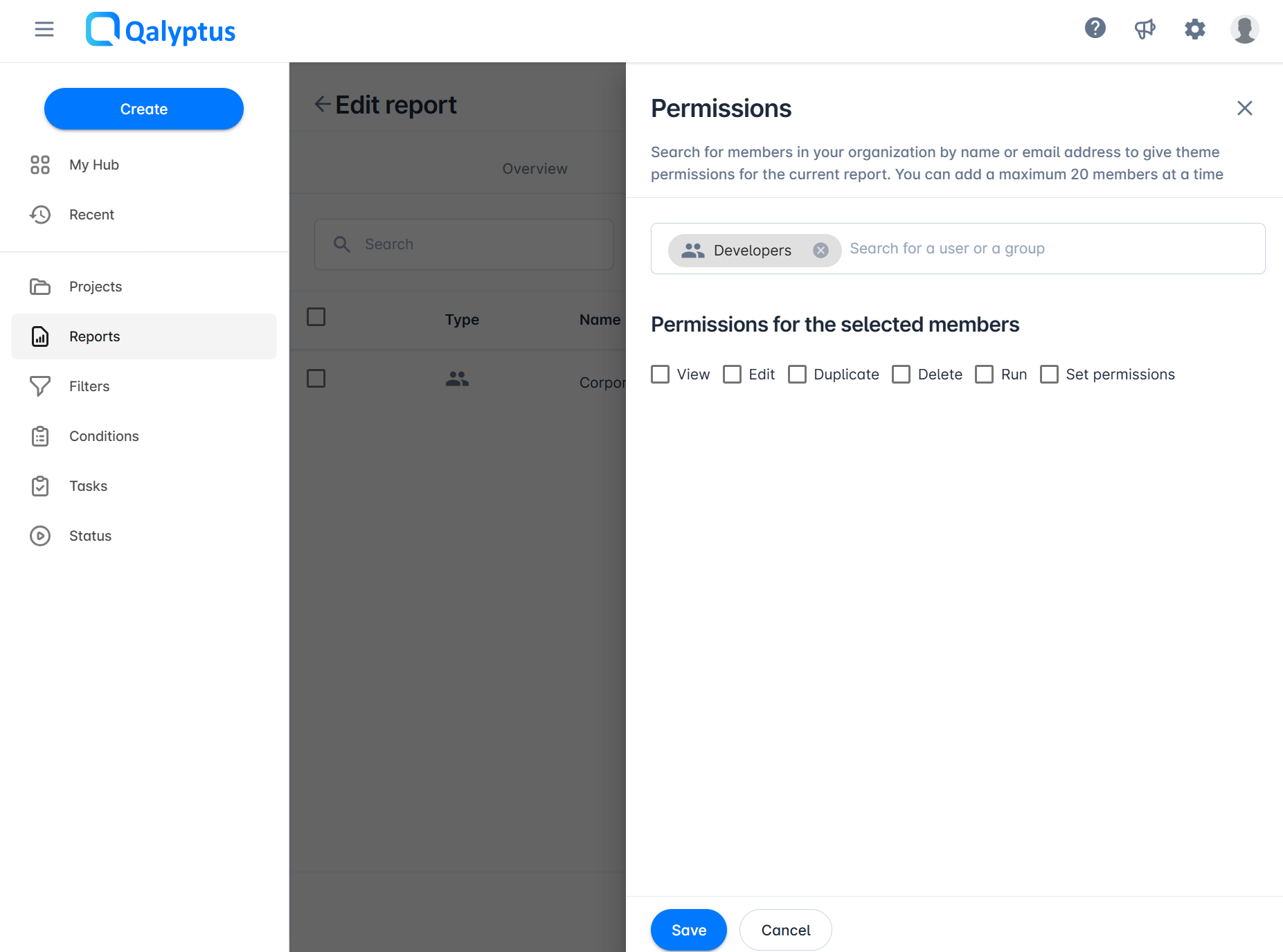
Les permissions de projet vous permettent de contrôler les permissions pour le projet. Vous pouvez choisir les permissions que vous souhaitez attribuer à un utilisateur ou un groupe. Les permissions disponibles sont : Consulter, Modifier, Dupliquer, Supprimer, Exécuter et Définir les permissions.
Notez que vous pouvez modifier les permissions du rapport uniquement si le projet du rapport est configuré avec des permissions personnalisables. En savoir plus sur les permissions de projet.
Pour définir des permissions à des utilisateurs ou groupes sur un rapport, procédez comme suit :
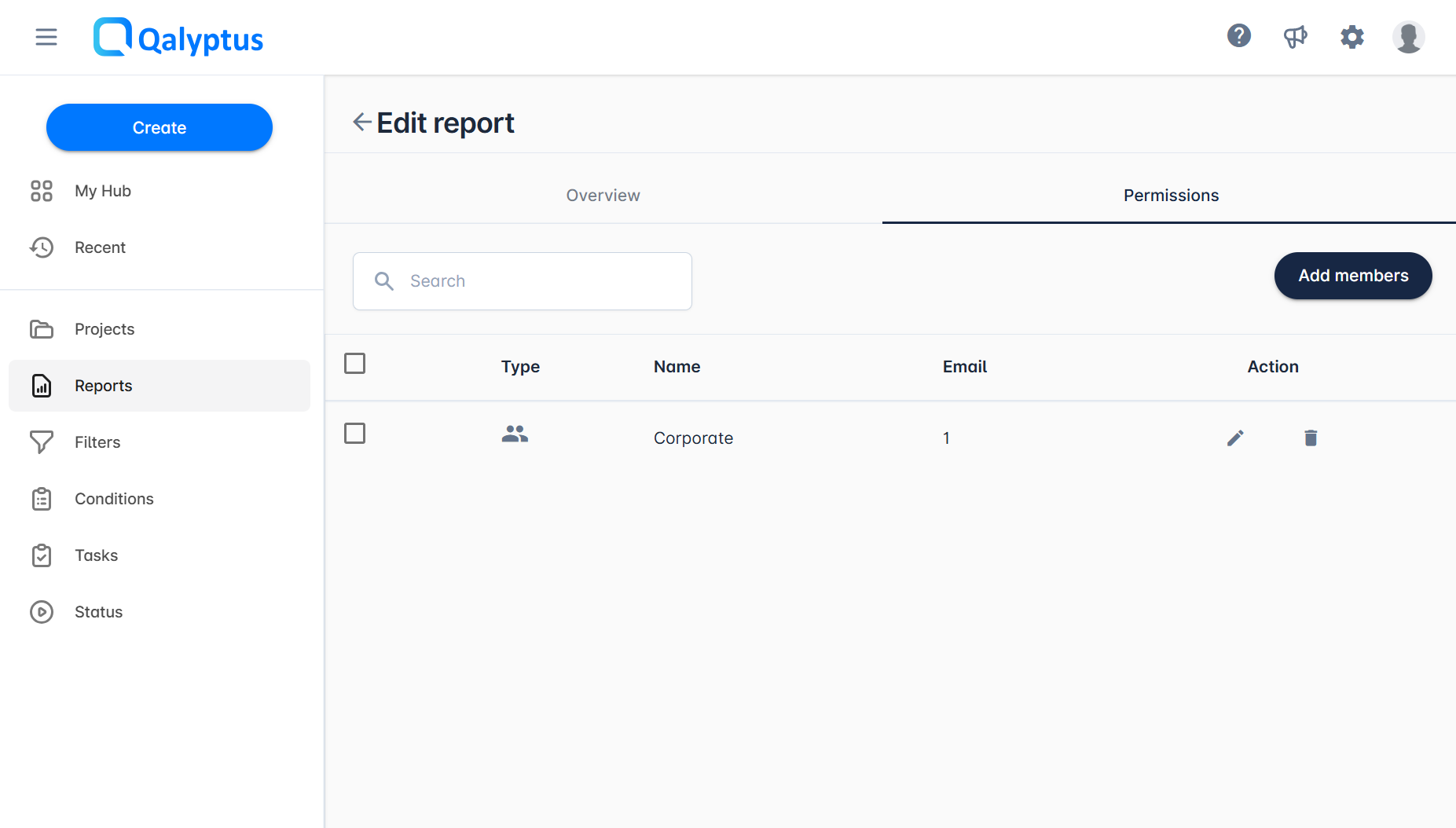
- Accédez à la page Rapports et cliquez sur le rapport pour le modifier.
- Cliquez sur l'onglet Permissions.
- Cliquez sur Ajouter des membres.
- Sélectionnez les membres.
- Choisissez les permissions.
- Cliquez sur Enregistrer.
- Vous pouvez modifier ou supprimer les permissions de chaque membre séparément.
Liens connexes
- Distribuer des rapports – Découvrez les différentes méthodes disponibles pour distribuer des rapports.
- Choisir les formats de sortie – Générez et distribuez des rapports dans plusieurs formats de sortie.
- Protéger les fichiers de rapport – Ajoutez une protection par mot de passe aux fichiers de rapport distribués.
- Filtrer les rapports – Appliquez des filtres aux rapports pour limiter ou affiner les données.
- Générer des rapports par condition – Configurez des rapports pour s'exécuter uniquement lorsqu'une condition spécifique est remplie.