Mise en forme et personnalisation
Vue d'ensemble
Lorsque vous exportez des données depuis Qlik Sense via Qalyptus, les tableaux sont livrés sans mise en forme (c'est le comportement normal de l'API Qlik Sense). Avec Qalyptus, vous pouvez entièrement personnaliser l'apparence de vos rapports en utilisant les fonctionnalités de mise en forme natives d'Excel.
Cette section vous montre comment :
- Appliquer une mise en forme conditionnelle aux tableaux et tableaux croisés dynamiques (avec des colonnes statiques ou dynamiques).
- Répéter les lignes d'en-tête de tableau sur plusieurs pages lors de l'exportation en PDF.
Mise en forme standard
Vous pouvez utiliser toutes les fonctionnalités natives d'Excel pour mettre en forme les tableaux, les tableaux croisés dynamiques et les variables exportés par Qalyptus. Cela inclut la personnalisation des en-têtes de tableau, l'alignement du contenu, le redimensionnement des colonnes et des lignes, et l'application de formats numériques, de date ou de pourcentage.
La mise en forme peut être appliquée de deux manières différentes :
- Mise en forme de l'objet entier : Si vous insérez le tableau entier ou le tableau croisé dynamique en tant qu'objet unique, vous pouvez appliquer la mise en forme directement à toute la plage de cellules. Par exemple, vous pouvez modifier le style de police ou la taille de police. Dans ce cas, Qalyptus ajustera automatiquement la largeur des colonnes pour s'adapter au contenu.
Mise en forme colonne par colonne
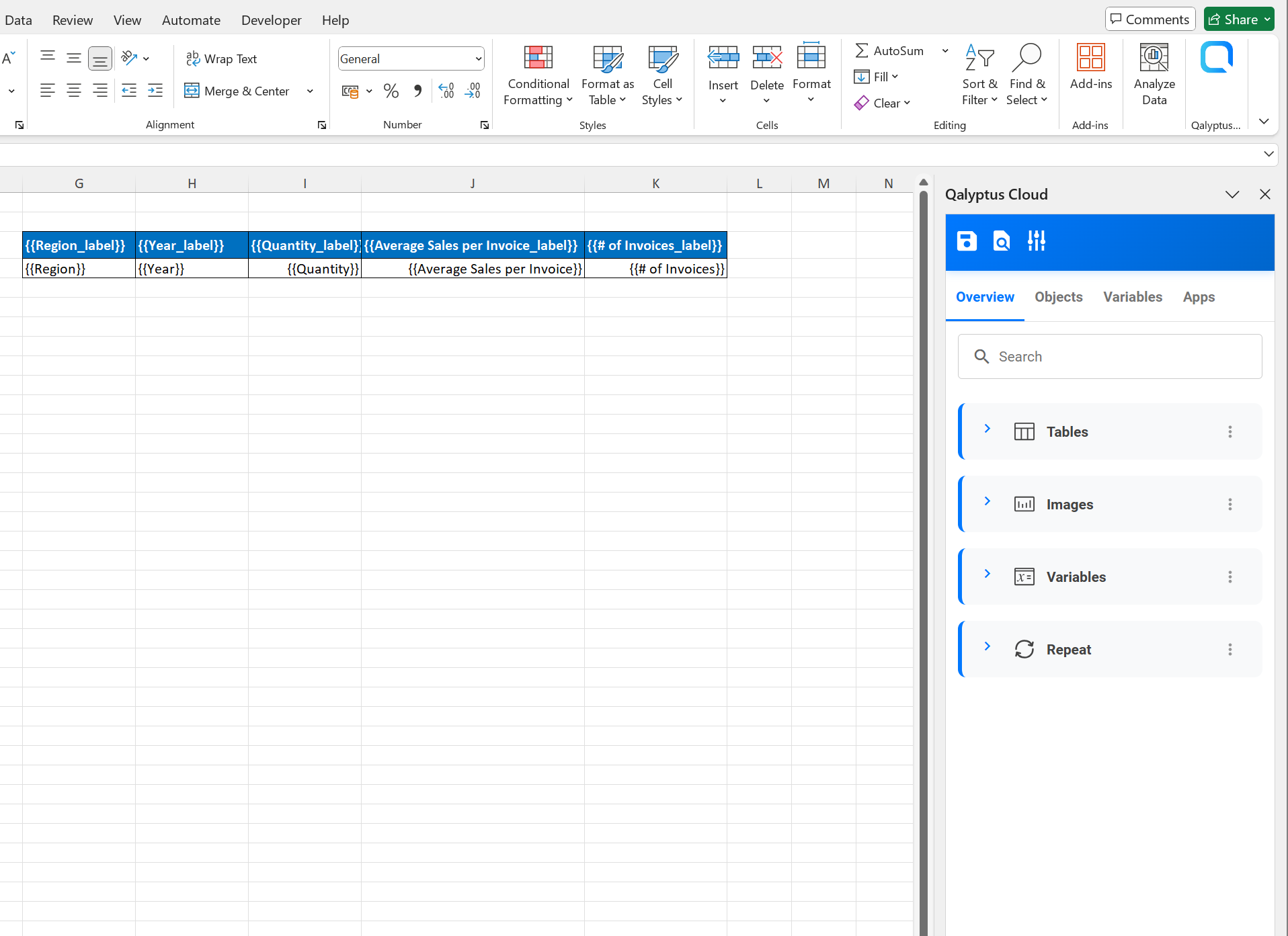
Lorsque vous insérez une colonne de tableau, deux lignes sont automatiquement générées :
- Ligne d'en-tête : Contient le titre de la colonne
- Ligne de données : Contient un espace réservé pour les données
Vous pouvez mettre en forme l'en-tête et les données de chaque colonne indépendamment, vous donnant un contrôle complet sur l'apparence de vos tableaux. Cette flexibilité vous permet de :
- Appliquer différents formats numériques (devise, pourcentage, décimales, etc.).
- Redimensionner les colonnes et les lignes.
- Aligner à gauche les colonnes de texte, aligner à droite les colonnes numériques, et centrer les dates pour une meilleure lisibilité.
- Personnaliser les polices et les styles par colonne.
- Mise en forme en pourcentage pour afficher les ratios ou les KPIs sous forme de pourcentages avec un ou deux décimales.
- Mise en forme de date pour afficher les dates dans des formats comme
dd/MM/yyyy,MM-dd-yyyy, ouMMMM yyyy. - et plus encore.
Comment mettre en forme les colonnes
- Sélectionnez la cellule que vous souhaitez mettre en forme (la cellule d'en-tête ou de données).
- Appliquez la mise en forme en utilisant les fonctionnalités de mise en forme d'Excel.
- La mise en forme sera appliquée comme suit :
- La mise en forme de l'en-tête est appliquée à l'en-tête dans le rapport généré.
- La mise en forme de la cellule de données est répliquée à toutes les cellules de cette colonne après la génération du rapport.
Mise en forme conditionnelle
Les données du tableau sont exportées depuis Qlik Sense sans mise en forme. Dans le modèle Excel, vous pouvez utiliser la fonctionnalité Mise en forme conditionnelle pour mettre en forme les tableaux exportés depuis les applications Qlik Sense.
Dans cette section, nous verrons deux options différentes pour appliquer la mise en forme conditionnelle aux tableaux et aux tableaux croisés dynamiques.
1. Mise en forme colonne par colonne
Si vous choisissez d'utiliser un tableau Qlik Sense ou un tableau croisé dynamique dans Excel en faisant glisser et déposer ses colonnes, vous pouvez ajouter un format conditionnel pour chaque colonne.
Cette option vous permet d'appliquer différents formats (couleur de texte, couleur d'arrière-plan, taille de texte, etc.) pour chaque colonne.
Pour mettre en forme une colonne, procédez comme suit :
- Insérez les colonnes du tableau ou du tableau croisé dynamique
- Sélectionnez une cellule de données dans la colonne à mettre en forme
- Cliquez sur Mise en forme conditionnelle
- Ajoutez une ou plusieurs règles pour mettre en forme la colonne
- Après la génération du rapport, Qalyptus mettra en forme toutes les valeurs de la colonne.
Voici une vidéo montrant un exemple de mise en forme conditionnelle pour une colonne de tableau.
La mise en forme colonne par colonne n'est possible que pour un objet tableau ou un tableau croisé dynamique avec des colonnes statiques. Les colonnes statiques signifient que les colonnes de mesures ne sont pas dupliquées en utilisant une dimension dans la zone Colonnes.
Vous ne pouvez pas utiliser la mise en forme colonne par colonne lorsque les colonnes exportées sont dynamiques et non connues de Qalyptus à l'avance.
Adaptez la formule Excel à vos paramètres de localisation Excel. Les noms de fonctions et les séparateurs de paramètres peuvent varier selon votre langue et vos paramètres régionaux.
Dans l'exemple ci-dessus, Excel est configuré en anglais, donc les noms de fonctions sont en anglais et les paramètres sont séparés par des virgules.
2. Mise en forme dynamique
Cette deuxième méthode peut être utilisée pour mettre en forme un tableau ou n'importe quel tableau croisé dynamique, y compris les tableaux croisés dynamiques avec des colonnes statiques ou dynamiques.
Pour mettre en forme un tableau ou un tableau croisé dynamique, procédez comme suit :
- Insérez le code court du tableau ou du tableau croisé dynamique
- Sélectionnez la cellule contenant le code court
- Cliquez sur Mise en forme conditionnelle
- Cliquez sur Nouvelle règle...
- Sélectionnez le type de règle : Utiliser une formule pour déterminer pour quelles cellules le format sera appliqué
- Ajoutez une formule pour mettre en forme les colonnes et les lignes du tableau
- Choisissez le format de cellule à appliquer lorsque la condition est remplie
Voici un exemple de formule :
=(ROW()>=8)*(COLUMN()>=3)*(INDIRECT(ADDRESS(ROW(),COLUMN()))>1000)*(INDIRECT(ADDRESS(ROW(),COLUMN()))<>"-")
Dans l'exemple suivant, nous allons mettre en forme un tableau croisé dynamique qui ne peut pas être mis en forme avec la première méthode (mise en forme colonne par colonne).
Les colonnes du tableau croisé dynamique sont dynamiques et peuvent changer lorsque les valeurs du champ Année changent.
Voici quelques fonctions utiles que vous pouvez utiliser dans une formule de mise en forme conditionnelle :
- ROW() : Retourne le numéro de ligne
- COLUMN() : Retourne le numéro de colonne
- INDIRECT(ADDRESS(ROW(),COLUMN())) : Retourne la référence de cellule actuelle
- Utilisez le symbole astérisque
*comme opérateur ET
Adaptez la formule Excel à vos paramètres de localisation Excel. Les noms de fonctions et les séparateurs de paramètres peuvent varier selon votre langue et vos paramètres régionaux.
Dans l'exemple ci-dessus, Excel est configuré en anglais, donc les noms de fonctions sont en anglais et les paramètres sont séparés par des virgules.
Répéter la ligne d'en-tête de tableau sur plusieurs pages pour un PDF
Pour répéter l'en-tête du tableau sur toutes les pages lorsque vous avez un grand tableau, faites glisser et déposez les colonnes de l'objet tableau, puis :
- Dans Excel, cliquez sur l'onglet Mise en page
- Dans le groupe Mise en page, cliquez sur Titres d'impression
- Sous l'onglet Feuille, cliquez sur l'icône à droite du champ Lignes à répéter en haut
- Sélectionnez la ligne que vous souhaitez afficher en haut de chaque page, puis appuyez sur Entrée
- Cliquez sur OK

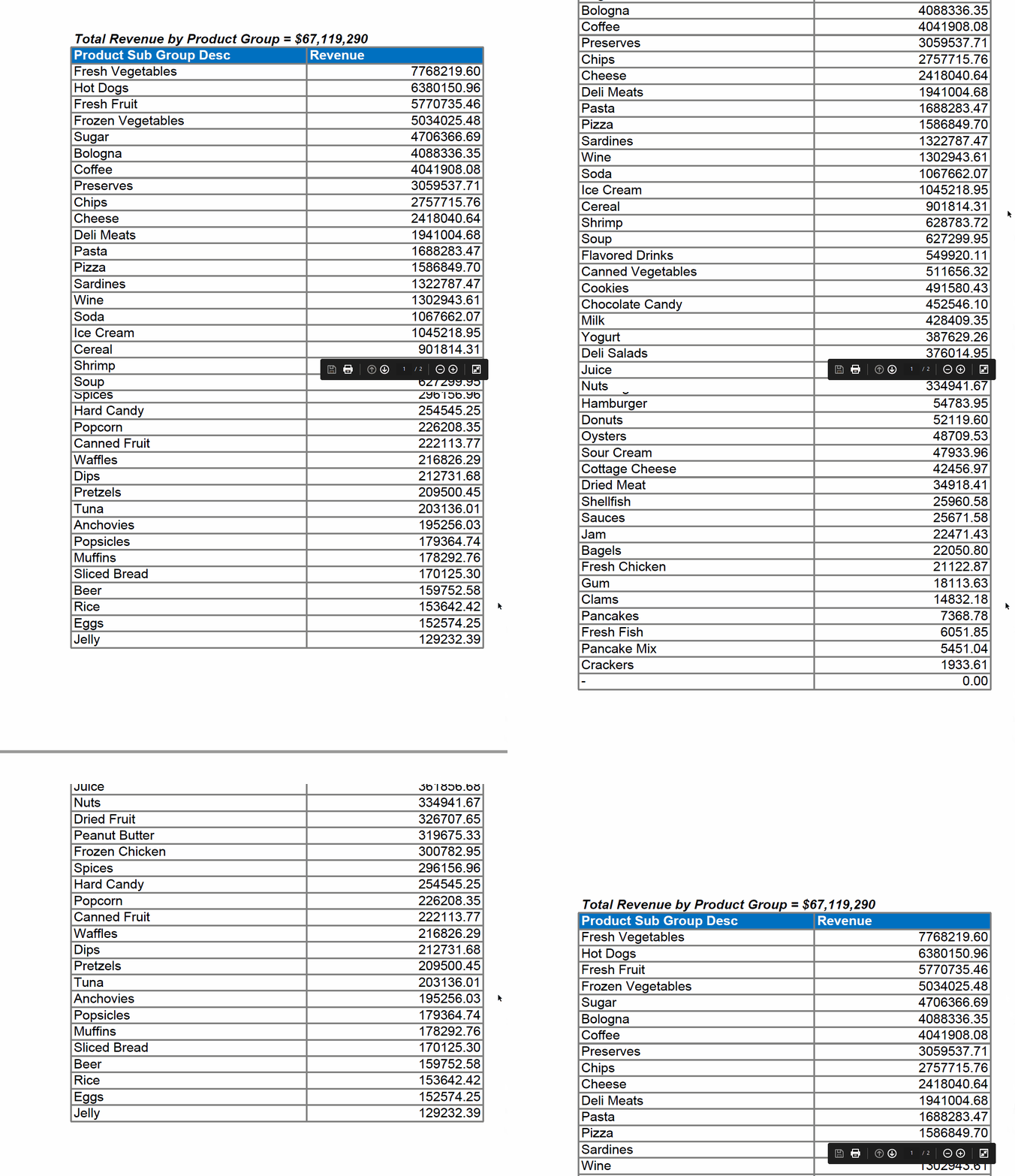
Voici le résultat :