Configuration des e-mails
Lorsqu'une tâche s'exécute, Qalyptus Server peut envoyer des e-mails pour distribuer les rapports générés ou notifier les destinataires des résultats de la tâche.
Configurer la livraison par e-mail d'une tâche
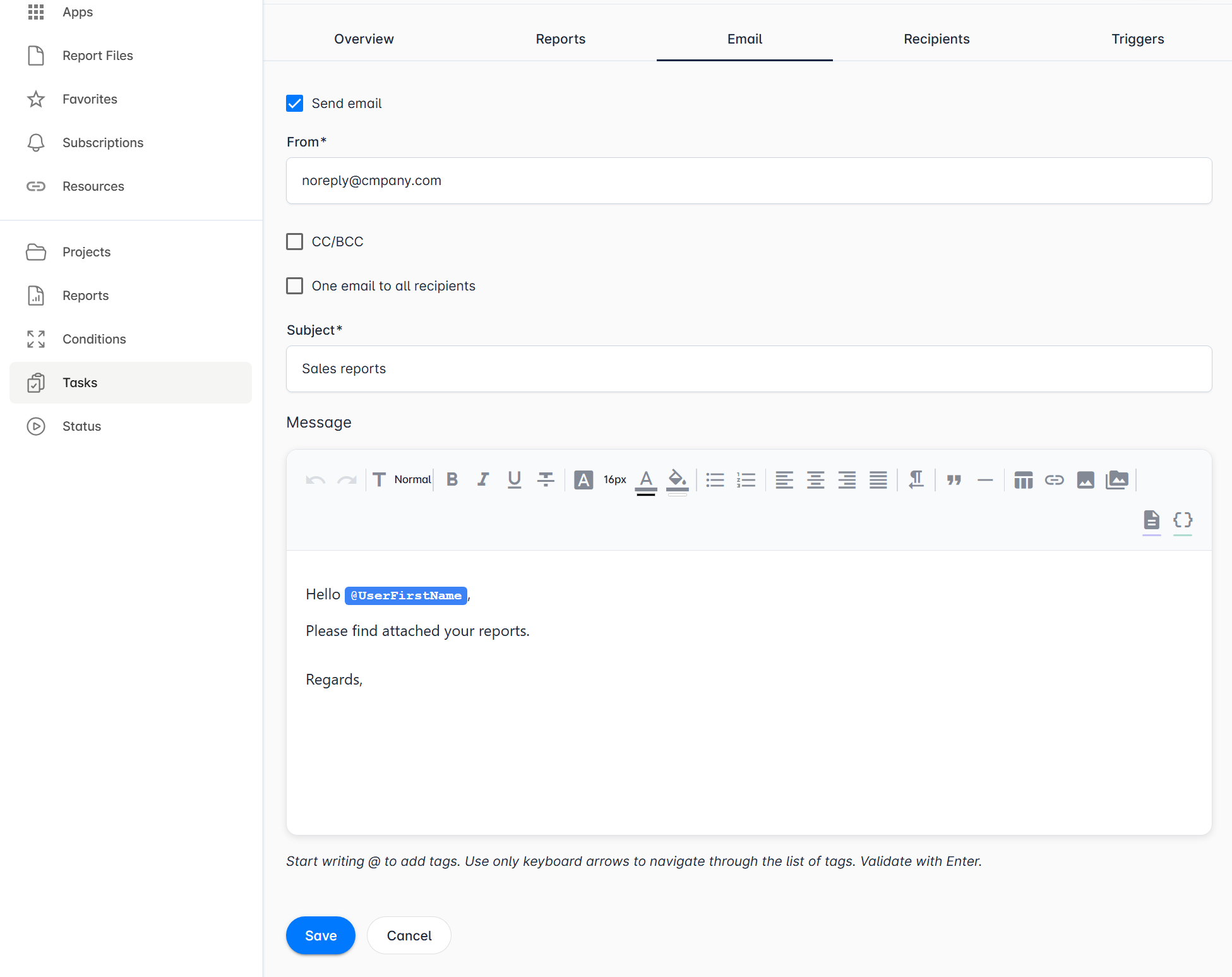
Pour configurer l'e-mail envoyé après la génération des rapports :
- Accédez à Tâches
- Ouvrez la tâche cible
- Allez dans l'onglet E-mail
- Activez Envoyer un e-mail
- Dans De, saisissez l'adresse e-mail de l'expéditeur
- Saisissez optionnellement les destinataires CC (séparés par des virgules)
- Saisissez optionnellement les destinataires BCC (séparés par des virgules)
- (Optionnel) Activez Un seul e-mail pour tous les destinataires pour envoyer un seul e-mail à tous les destinataires de la tâche
- Saisissez l'Objet de l'e-mail
- Saisissez le Message de l'e-mail
- Cliquez sur Enregistrer
Assurez-vous que votre serveur SMTP est configuré pour autoriser l'envoi d'e-mails depuis l'adresse saisie dans le champ De.
Si vous mettez à jour cette adresse, vérifiez que la nouvelle adresse est également autorisée par votre serveur SMTP.
Le CC et le BCC peuvent être des adresses codées en dur ou des variables Qlik qui retournent une ou plusieurs adresses séparées par des virgules.
Un e-mail vs e-mails séparés
- Comportement par défaut : un e-mail par destinataire
- Un seul e-mail pour tous les destinataires : un seul e-mail envoyé à tous les destinataires dans le même message
Utilisez des e-mails séparés lorsque la personnalisation est requise. Utilisez le mode un seul e-mail lorsque le même contenu est destiné à tous les destinataires.
Fonctionnalités de l'éditeur de message
Dans l'éditeur de message, vous pouvez enrichir le corps et l'objet de l'e-mail avec du contenu dynamique :
- Rapports HTML : Cliquez sur Insérer des rapports pour intégrer un rapport HTML directement dans le corps de l'e-mail
- Variables Qlik : Cliquez sur Insérer des variables pour insérer des variables Qlik Sense dans le message. Vous pouvez copier la variable pour l'utiliser dans l'objet
- Balises : Tapez
@dans le message pour insérer des balises telles que le prénom, nom, nom complet, e-mail, liste de rapports et liste de destinations du destinataire - Images : Utilisez le bouton image pour insérer des images en ligne dans le message
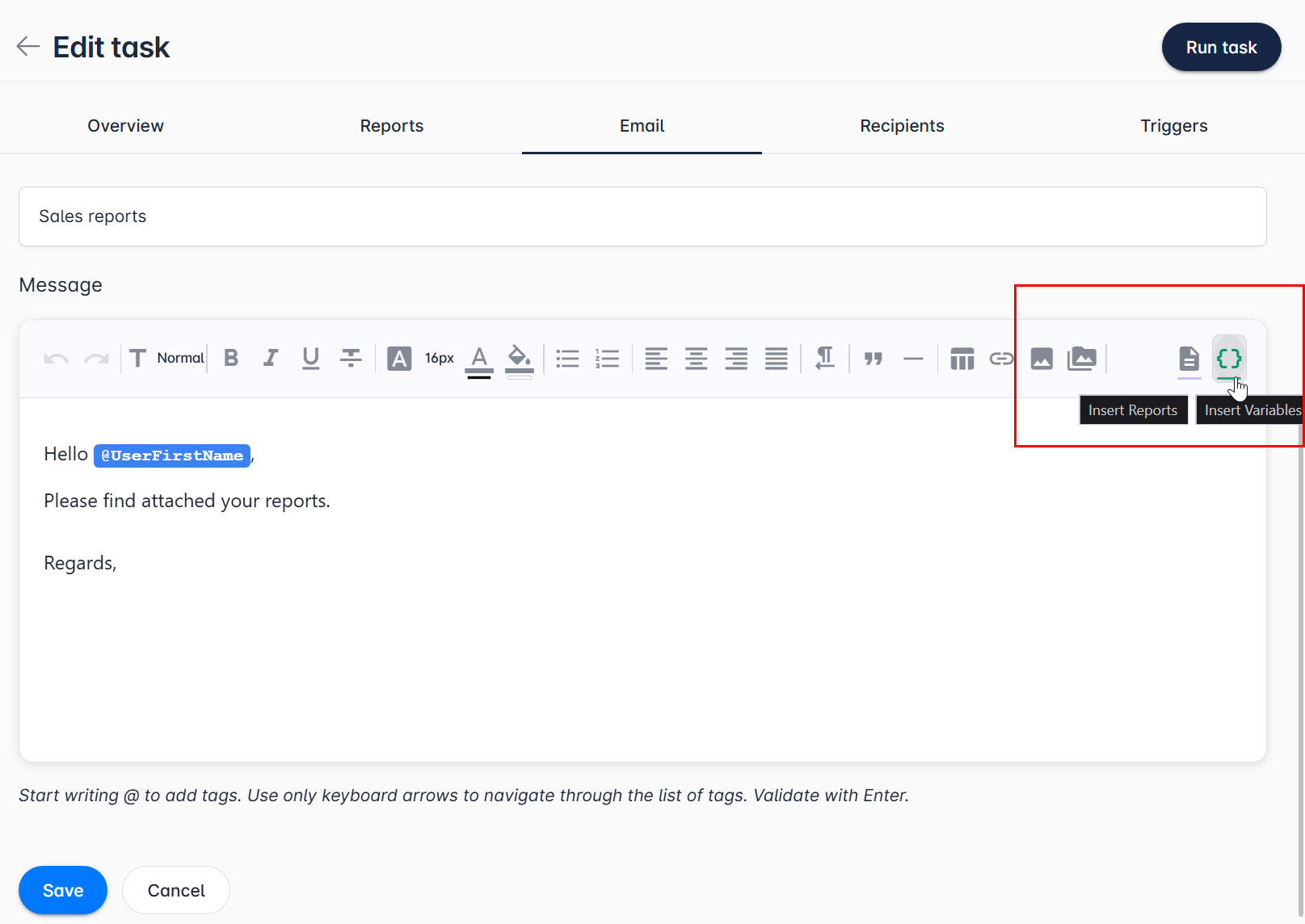
Pour joindre des fichiers de rapports aux e-mails, activez Pièce jointe e-mail pour chaque rapport dans l'onglet Rapports de la tâche. Voir Ajouter des rapports à une tâche.
Intégrer des graphiques et tableaux Qlik dans le message e-mail
Vous pouvez intégrer des graphiques et tableaux Qlik Sense dans les messages e-mail en utilisant un rapport HTML.
- Créez un rapport HTML dans Qalyptus Desktop. En savoir plus.
- Republiez le projet dans Qalyptus Server
- Dans Tâche > onglet Rapports, ajoutez le rapport HTML et activez Intégration e-mail
- Dans Tâche > onglet E-mail, allez dans l'éditeur de message et insérez le rapport HTML via le bouton Insérer des rapports
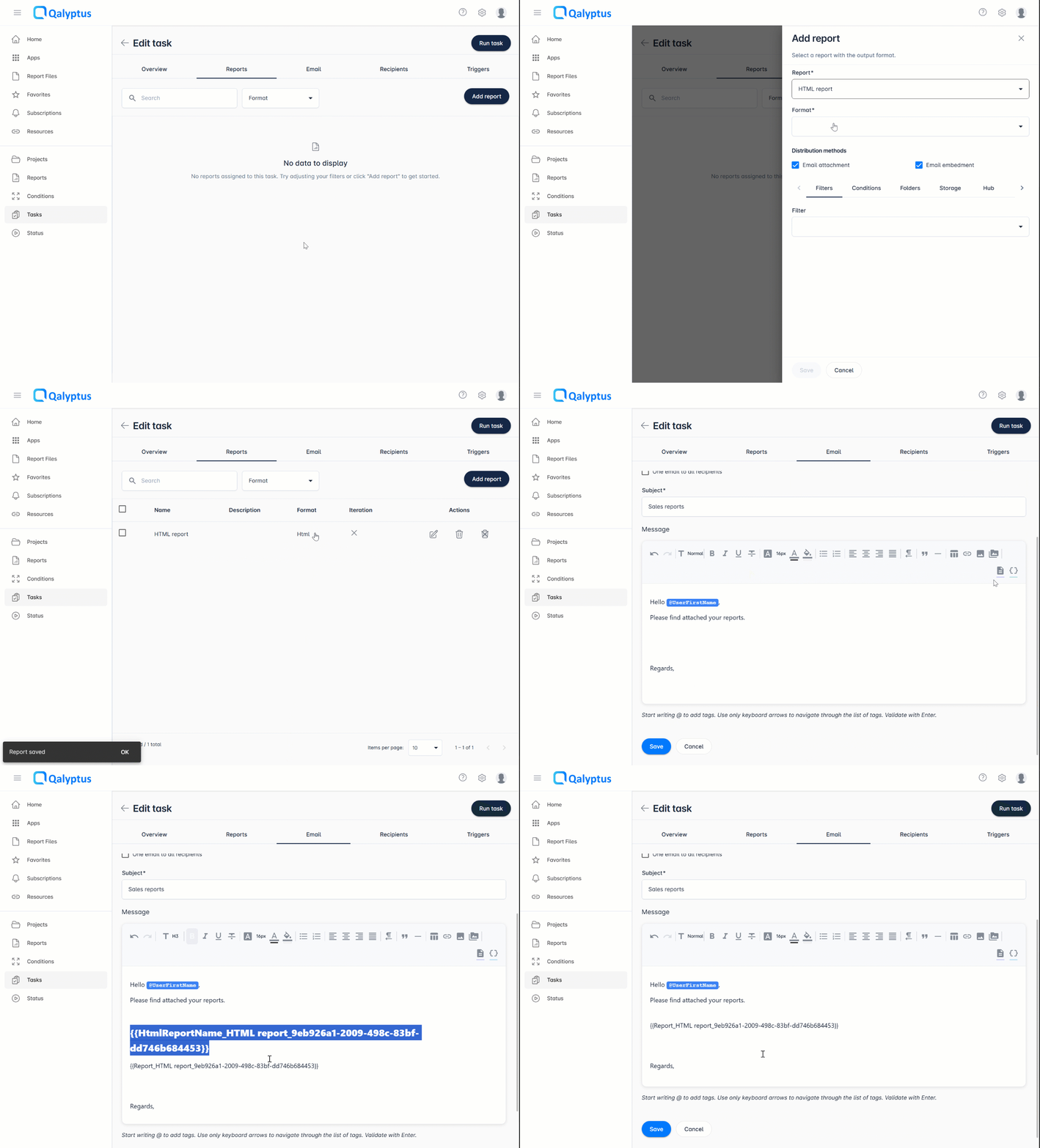
Lorsque vous insérez un rapport HTML, son nom est ajouté en gras dans le corps de l'e-mail. Vous pouvez le conserver, le supprimer ou le copier dans la ligne d'objet.