Ajouter des rapports à une tâche
L'onglet Rapports d'une tâche définit les rapports à générer, dans quel format et comment distribuer chacun. Vous pouvez ajouter plusieurs rapports à une seule tâche, chacun avec ses propres paramètres de format et de distribution.
Ajouter un rapport
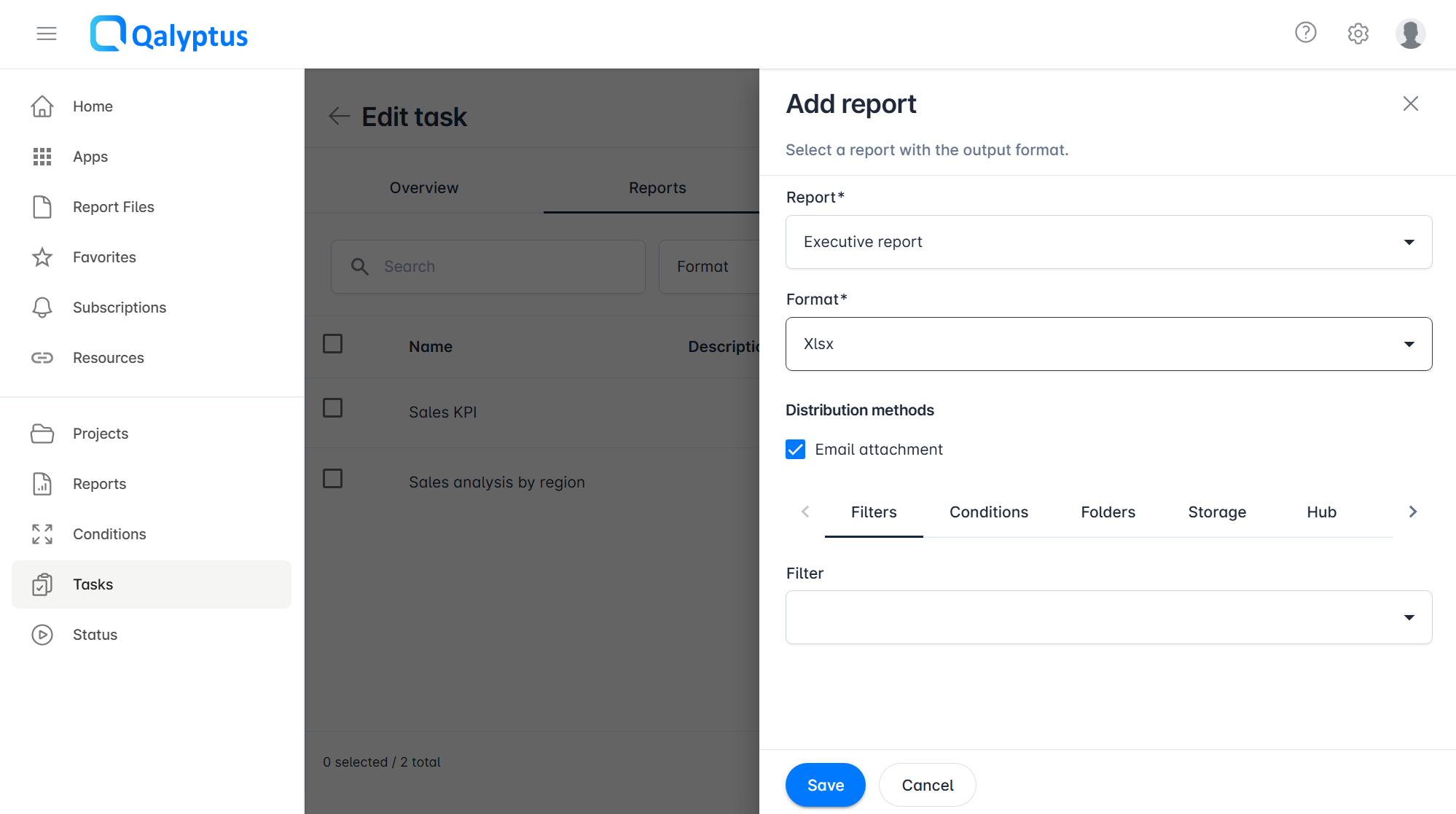
- Ouvrez une tâche et allez dans l'onglet Rapports
- Cliquez sur Ajouter un rapport
- Sélectionnez un Rapport dans la liste déroulante
- Sélectionnez le Format de sortie
- Choisissez une ou plusieurs méthodes de distribution pour ce rapport :
- Pièce jointe e-mail : Envoyer le fichier comme pièce jointe d'un e-mail
- Intégration e-mail : Intégrer le contenu du rapport dans le corps de l'e-mail (rapports HTML uniquement)
- Cliquez sur Enregistrer
Options des rapports avec itération
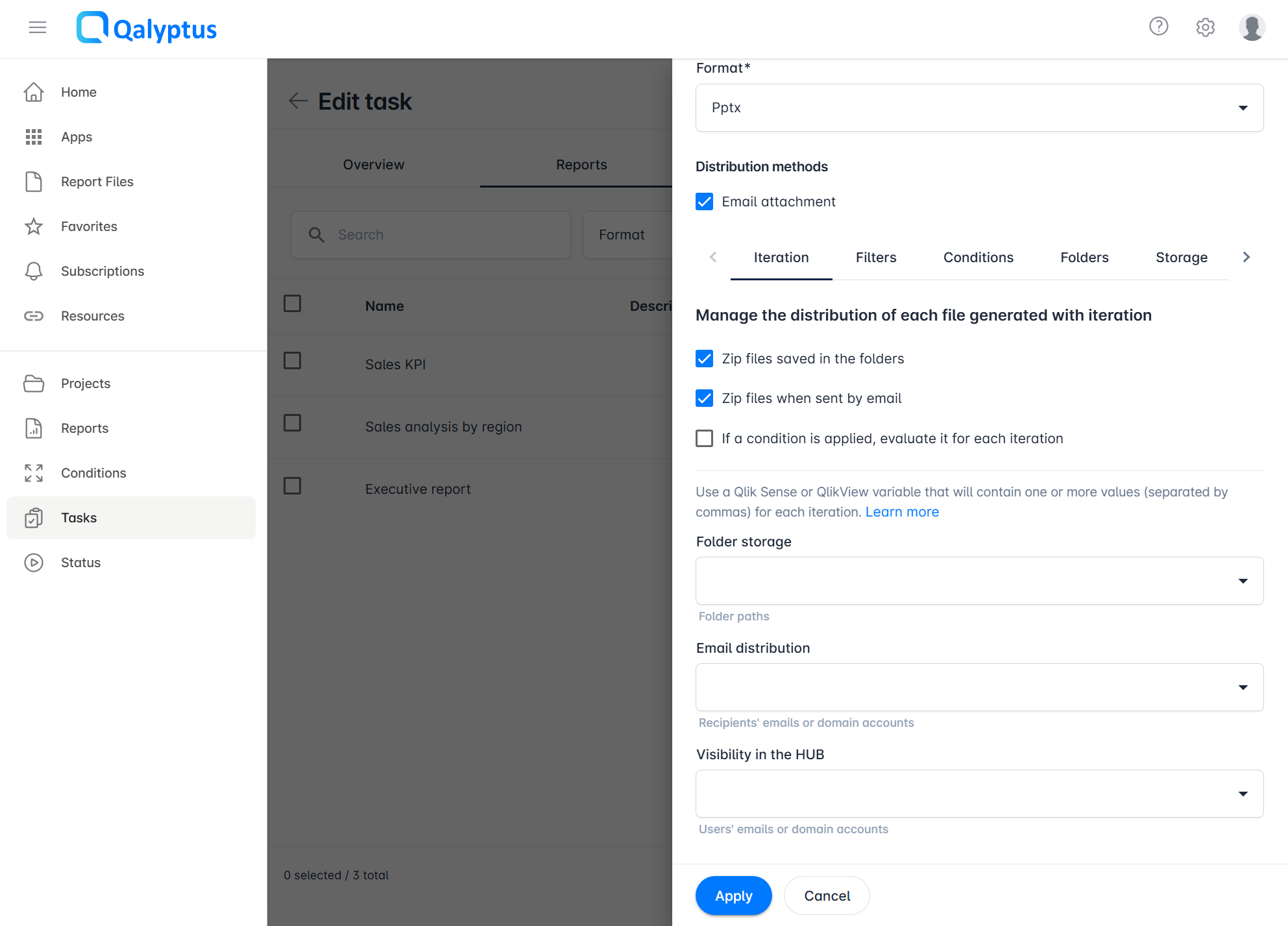
Si le rapport sélectionné utilise l'itération, des options supplémentaires sont disponibles :
| Option | Description |
|---|---|
| Compresser les fichiers dans le dossier de destination | Compresser tous les fichiers générés par l'itération dans une seule archive ZIP lors de l'enregistrement dans un dossier |
| Compresser les fichiers lors de l'envoi par e-mail | Regrouper tous les fichiers de sortie d'itération dans une archive ZIP lors de l'envoi comme pièce jointe |
| Évaluer la condition pour chaque itération | Si une condition est appliquée à ce rapport, l'évaluer avant de générer chaque fichier d'itération individuel plutôt qu'une seule fois avant l'ensemble du rapport |
| Distribution par e-mail | Sélectionner une variable Qlik Sense dont la valeur correspond à l'adresse e-mail du destinataire pour chaque valeur d'itération. Pour envoyer à plusieurs destinataires, séparer les valeurs par une virgule. |
| Distribution par dossier | Sélectionner une variable Qlik Sense dont la valeur correspond au chemin du dossier de destination pour chaque valeur d'itération. Pour enregistrer dans plusieurs dossiers, séparer les chemins par une virgule. |
| Visibilité dans le Hub | Sélectionner une variable Qlik Sense dont la valeur correspond à l'adresse e-mail ou au compte de domaine des utilisateurs devant voir le rapport dans Qalyptus Hub pour chaque valeur d'itération. Pour accorder l'accès à plusieurs utilisateurs, séparer les valeurs par une virgule. |
Protéger les fichiers de sortie
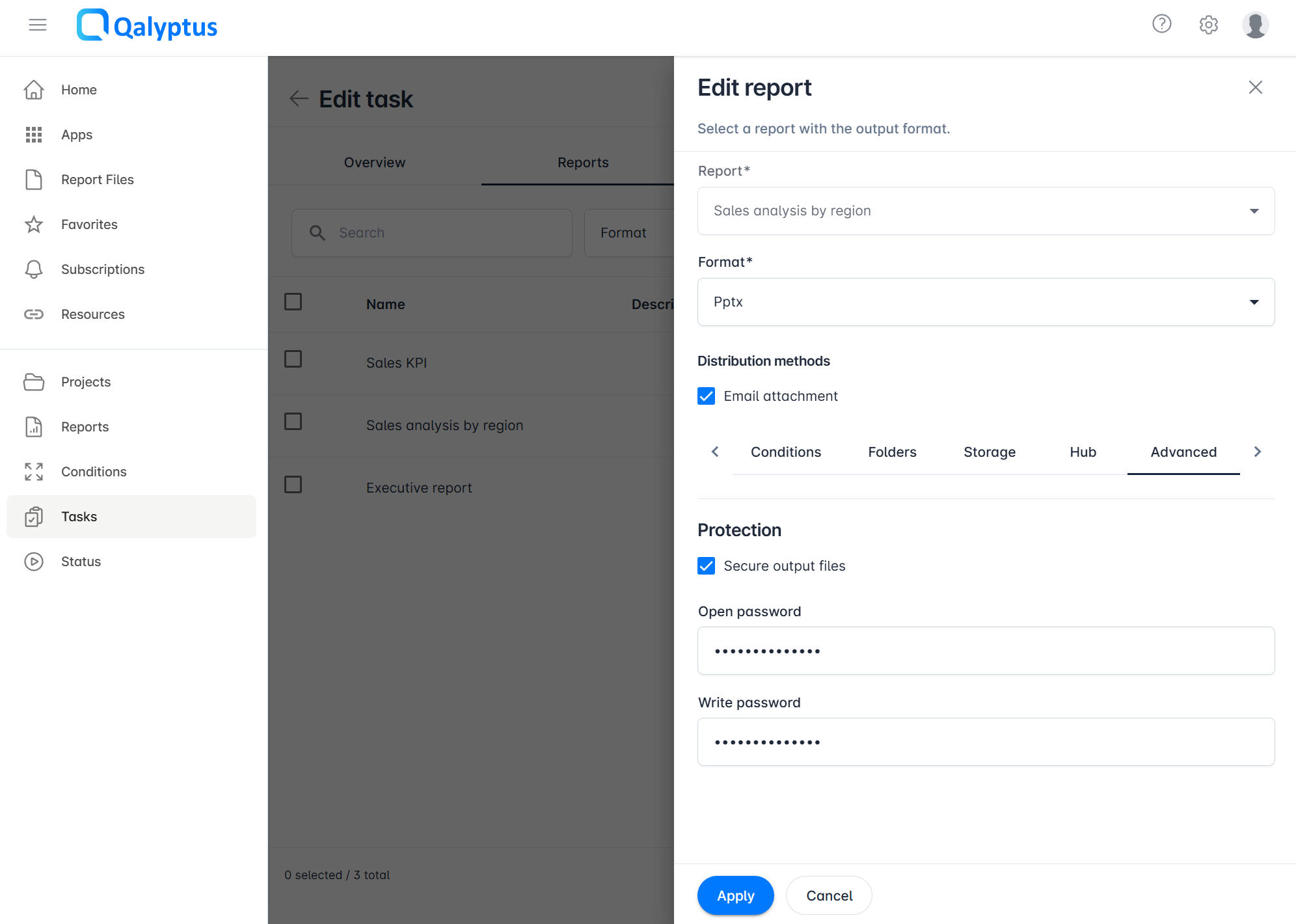
Vous pouvez protéger par mot de passe les fichiers de sortie générés pour restreindre leur ouverture ou leur modification. La protection par mot de passe est supportée pour tous les types de fichiers qui la prennent nativement en charge : XLSX, DOCX, PPTX, PDF et autres.
Pour activer la protection, modifiez le rapport de la tâche et accédez à l'onglet Avancé, puis cochez Sécuriser les fichiers de sortie et saisissez un mot de passe d'ouverture, un mot de passe de modification, ou les deux.
Pour supprimer la protection, décochez Sécuriser les fichiers de sortie et enregistrez la tâche.
Lorsque vous modifiez un rapport de tâche, les mots de passe existants sont masqués pour des raisons de sécurité. Laissez les champs de mot de passe vides pour conserver les mots de passe actuels.
Utilisez des mots de passe différents pour l'ouverture et la modification des fichiers.
Qalyptus applique le mécanisme de protection natif de chaque type de fichier. Les utilisateurs déverrouillent les fichiers protégés à l'aide de la méthode supportée par l'application correspondante (ex. : Microsoft Office, Adobe Acrobat).
Distribuer des rapports avec itération à différents destinataires ou dossiers
Lorsqu'un rapport utilise l'itération, vous pouvez utiliser une variable Qlik Sense pour router dynamiquement chaque fichier généré vers un destinataire e-mail, un dossier ou une portée de visibilité Hub différent. Cela vous permet de générer un rapport par valeur (ex. : par vendeur, par ville) et de livrer chaque fichier à la bonne personne ou au bon emplacement automatiquement.
Distribution par e-mail
Utilisez une variable pour envoyer chaque fichier d'itération à un ou plusieurs destinataires par e-mail. La valeur de la variable pour chaque itération doit contenir l'adresse e-mail ou le compte de domaine du destinataire. Pour envoyer à plusieurs destinataires, séparez les valeurs par une virgule.
La vidéo suivante montre comment envoyer le même rapport à différents utilisateurs avec des données différentes :
La vidéo utilise des adresses e-mail, mais vous pouvez également utiliser des comptes de domaine.
Distribution par dossier
Utilisez une variable pour enregistrer chaque fichier d'itération dans un chemin de dossier dynamique. La valeur de la variable pour chaque itération doit correspondre au chemin du dossier de destination.
Exemple 1 - Dossier nommé d'après la valeur d'itération :
Vous souhaitez générer un rapport par ville et enregistrer chaque fichier dans un dossier portant le nom de cette ville :
vStoragePathCityReport = 'D:\Marketing Files\' & City_name
Le rapport pour City_name = Paris est enregistré dans D:\Marketing Files\Paris.
Exemple 2 - Dossier nommé d'après un champ lié :
Vous souhaitez enregistrer les rapports de villes dans des dossiers portant le nom du pays de la ville :
vStoragePathCityReport = 'D:\Marketing Files\' & Country_name
Le rapport pour City_name = Paris est enregistré dans D:\Marketing Files\France.
Exemple 3 - Enregistrer dans plusieurs dossiers :
Pour enregistrer chaque fichier d'itération dans plusieurs dossiers, utilisez la fonction Concat() pour produire une liste de chemins séparés par des virgules :
vStoragePathCityReport = Concat('D:\Marketing Files\' & Manager_name, ',')
Chaque rapport de ville est enregistré dans un dossier par manager responsable de cette ville.
Visibilité dans le Hub
Utilisez une variable pour contrôler quels utilisateurs peuvent voir chaque fichier d'itération dans Qalyptus Hub. La valeur de la variable doit contenir l'adresse e-mail ou le compte de domaine des utilisateurs devant avoir accès. Pour accorder l'accès à plusieurs utilisateurs, séparez les valeurs par une virgule.
Exemple 1 - Chaque vendeur ne voit que son propre rapport :
Créez une variable qui correspond à l'e-mail ou au compte de domaine du vendeur lors de chaque itération. Chaque vendeur ne verra alors que le fichier généré pour ses données.
Exemple 2 - Le rapport d'un vendeur est visible pour le vendeur et son manager :
Définissez la variable avec une liste séparée par des virgules contenant les identifiants du vendeur et du manager :
vHubVisibility = Seller_email & ',' & Manager_email