Gestion des utilisateurs
La gestion des comptes utilisateurs dans Qalyptus Server prend en charge plusieurs méthodes pour ajouter et maintenir l'accès. Le système s'adapte aussi bien à la création individuelle d'utilisateurs qu'à l'intégration d'annuaire à grande échelle pour une gestion transparente des utilisateurs.
Types d'utilisateurs
Utilisateurs vs Destinataires
Les utilisateurs bénéficient d'un accès complet au système avec :
- Des rôles et permissions attribués
- Des capacités de connexion à l'interface de Qalyptus Server
- L'accès pour parcourir, créer et modifier du contenu selon le rôle
- L'intégration avec Qlik Sense pour la génération de rapports
Les destinataires ont un accès limité pour :
- Recevoir des rapports par distribution par e-mail uniquement
- Sans accès de connexion à Qalyptus Server
- Idéal pour les parties prenantes externes ayant besoin de rapports sans accès au système
Par défaut, seuls les utilisateurs avec le rôle Administrateurs peuvent créer, modifier et supprimer des comptes utilisateurs. Des rôles personnalisés peuvent être configurés avec des permissions de gestion des utilisateurs pour une administration déléguée.
Création manuelle d'utilisateurs
- Connectez-vous à Qalyptus Server en tant qu'administrateur.
- Accédez à Administration > Gestion des utilisateurs > Utilisateurs.
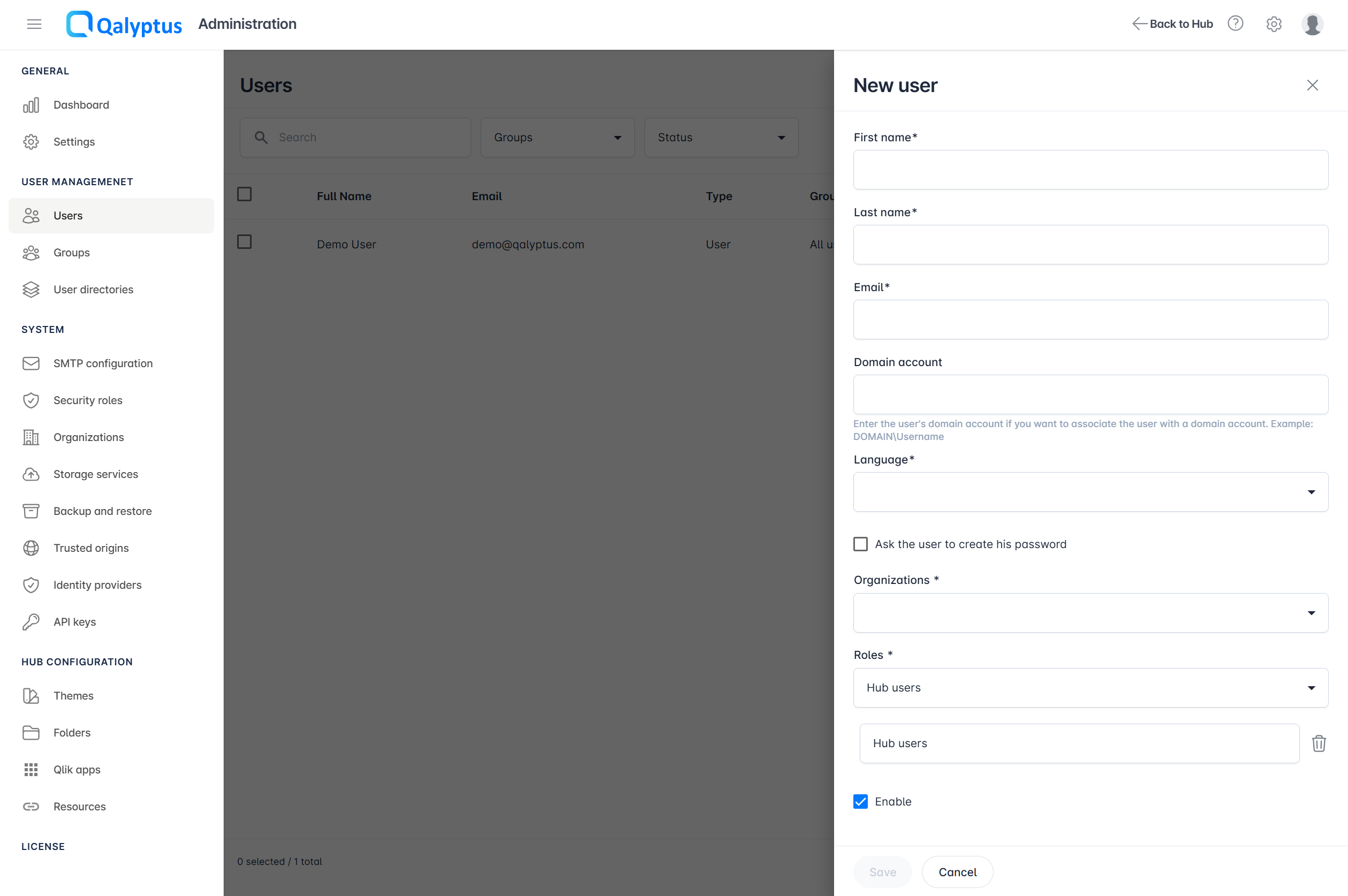
- Cliquez sur Ajouter des utilisateurs, puis Créer un utilisateur.
- Renseignez les champs suivants :
- Prénom
- Nom
- E-mail : E-mail de l'utilisateur. Il doit être unique.
- Compte de domaine (facultatif et doit être unique s'il n'est pas vide) : Le compte de domaine est utilisé pour authentifier l'utilisateur avec l'authentification Windows et pour lier l'utilisateur Qalyptus Server à l'utilisateur Qlik Sense. Cela est nécessaire lorsque vous utilisez Qalyptus Desktop sans installer de certificat (en utilisant le moteur Qalyptus Server) lorsque les utilisateurs utilisent les extensions Qalyptus dans Qlik Sense ; Qalyptus utilise le profil Qlik Sense pour générer le rapport (les accès de section et autres restrictions sont pris en compte).
- Langue : Choisissez la langue de l'utilisateur. Cette option peut être modifiée ultérieurement dans les paramètres du profil utilisateur.
- Demander à l'utilisateur de créer son mot de passe : Cochez cette case pour envoyer un e-mail à l'utilisateur avec un lien lui permettant de créer son mot de passe Qalyptus. Si vous ne cochez pas cette case, l'utilisateur peut créer son mot de passe dans l'interface de connexion de Qalyptus Server en cliquant sur le lien « Mot de passe oublié ».
- Ajoutez au moins une organisation pour l'utilisateur.
- Ajoutez des rôles pour l'utilisateur.
- Activer : Choisissez d'activer ou de désactiver le compte de l'utilisateur.
- Cliquez sur Enregistrer
Ajouter un destinataire
Pour les utilisateurs qui ont uniquement besoin de recevoir des rapports par e-mail :
- Accédez à Administration > Gestion des utilisateurs > Utilisateurs
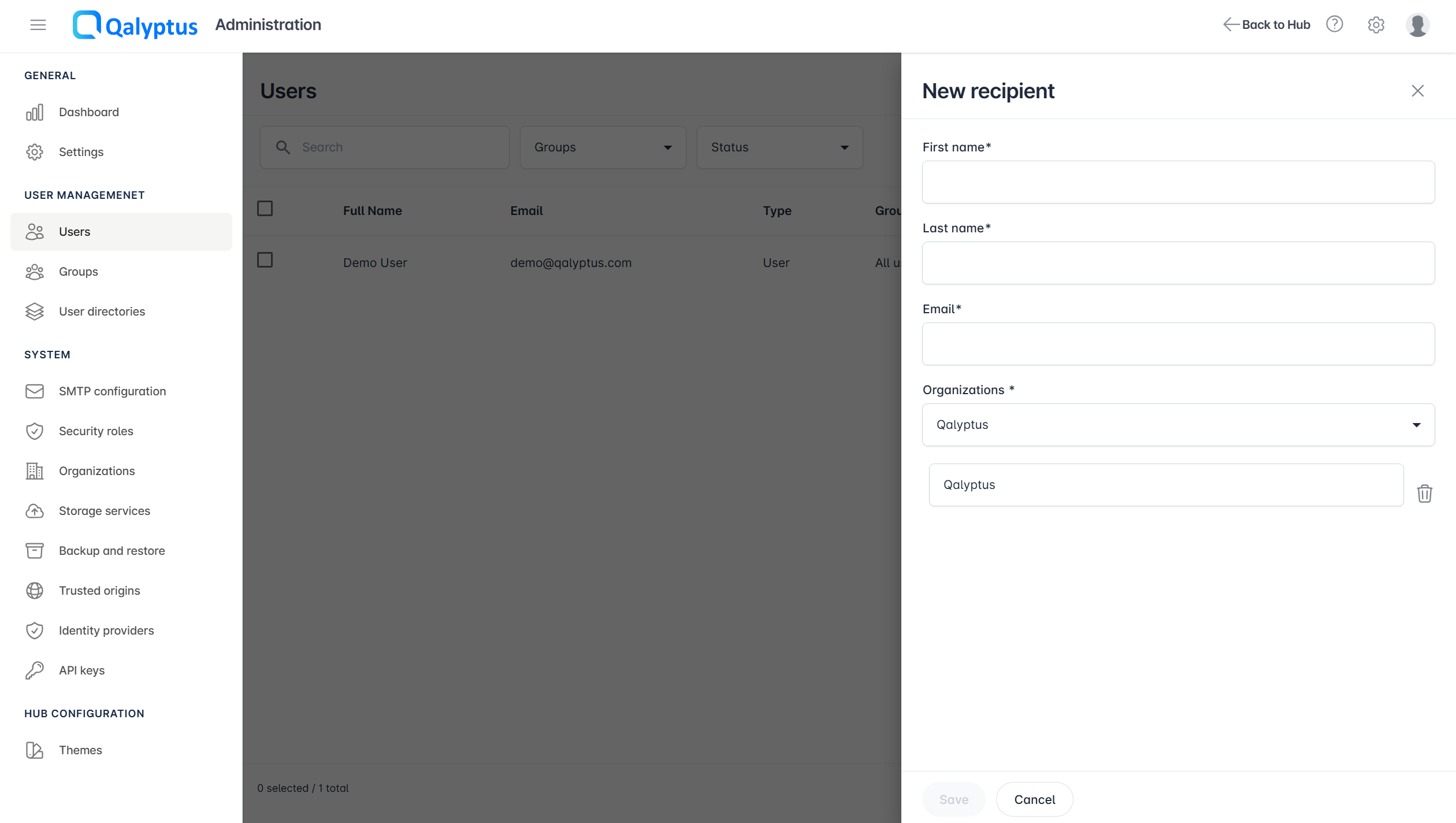
- Cliquez sur Ajouter des utilisateurs > Créer un destinataire
- Prénom : Prénom du destinataire
- Nom : Nom de famille du destinataire
- E-mail : Adresse e-mail unique (requis)
- Organisation : Attribuez à au moins une organisation
- Enregistrer la configuration
Import en masse d'utilisateurs
Processus d'import Excel
Voici comment importer plusieurs utilisateurs à partir d'une feuille de calcul Excel.
- Accédez à Administration > Gestion des utilisateurs > Utilisateurs
- Cliquez sur Ajouter des utilisateurs > Importer depuis Excel
- Téléchargez le modèle fourni
- Respectez le format des colonnes (seule la première feuille est traitée)
- Incluez toutes les informations utilisateur requises
- Sélectionner le fichier Excel : Parcourir jusqu'à votre fichier préparé
- Création du mot de passe : Activez « Demander aux nouveaux utilisateurs de créer leur mot de passe » si souhaité
- Cliquez sur Importer depuis Excel
- Vérifiez les résultats de l'import et les éventuels messages d'erreur
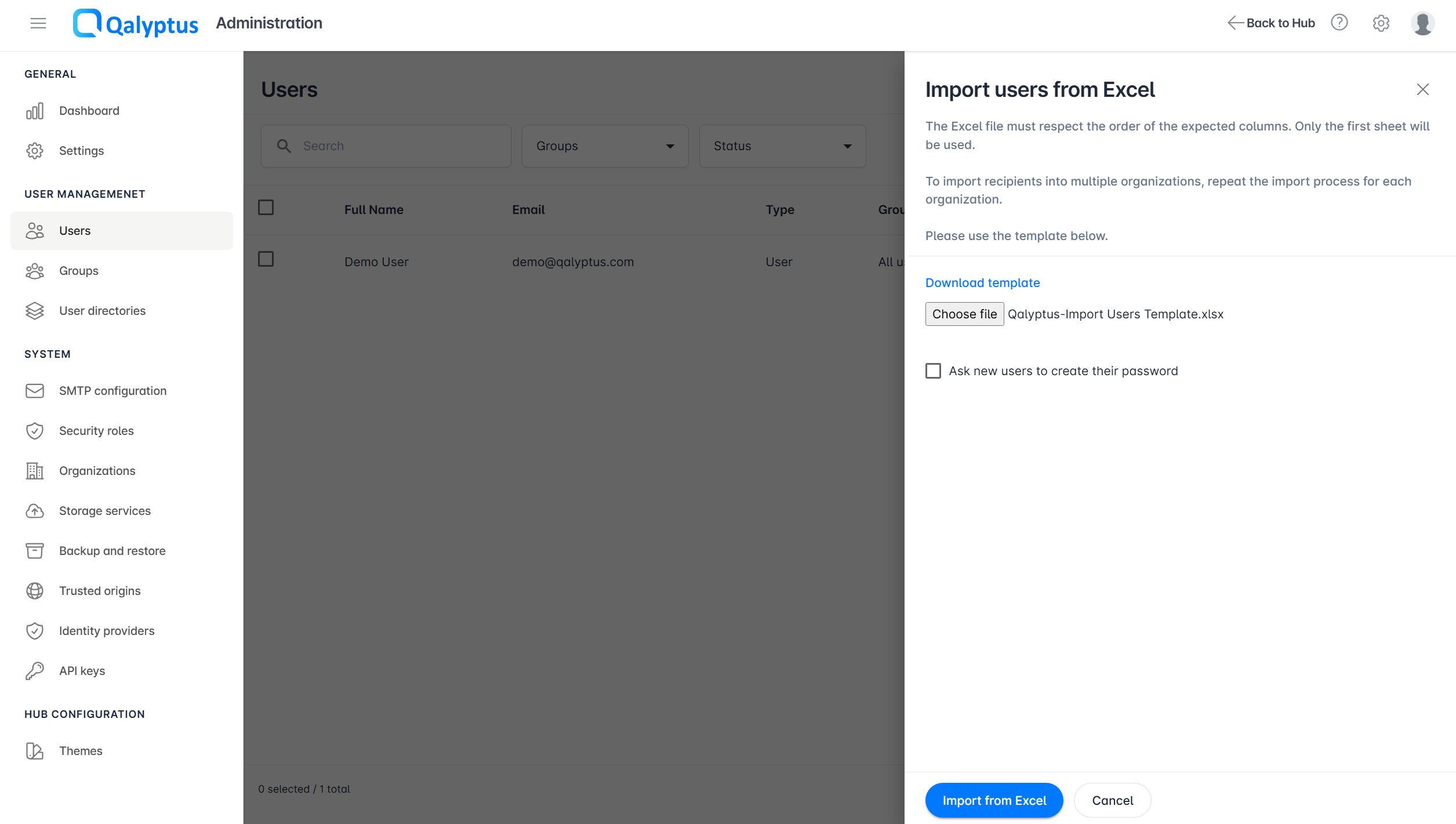
Utilisez le modèle Excel fourni pour garantir le bon format des colonnes. Seule la première feuille de calcul sera traitée lors de l'import.
Intégration d'annuaire
Synchronisation Active Directory
Intégrez votre Active Directory local pour une gestion automatisée des utilisateurs :
Prérequis
- Connectivité réseau vers le serveur Active Directory
- Compte de service AD approprié (si authentification requise)
- Accès LDAP ou LDAPS configuré
Étapes de configuration
- Accédez à Administration > Gestion des utilisateurs > Annuaires
- Cliquez sur Créer un annuaire et configurez les paramètres Active Directory
- Nom : Identifiant de l'annuaire
- Préfixe de groupe : Préfixe pour les groupes synchronisés (facultatif)
- Type : Sélectionnez « Active Directory »
- Chemin : Chaîne de connexion LDAP
- Standard :
LDAP://{votre-serveur-ldap} - Sécurisé :
LDAPS://{votre-serveur-ldap}:636
- Standard :
- Nom d'utilisateur : Compte de service Active Directory (Facultatif)
- Mot de passe : Mot de passe du compte de service (Facultatif)
- Filtre LDAP : Critères de filtrage supplémentaires (Facultatif)
- Organisation : Organisation cible pour les utilisateurs importés
- Rôle par défaut : Attribution automatique de rôle (facultatif)
- Création du mot de passe : Envoyer des liens de création de mot de passe aux nouveaux utilisateurs
- Planification de la synchronisation
- Manuelle : Synchronisation à la demande uniquement
- Automatique : Synchronisation planifiée
- Fréquence : Quotidienne, hebdomadaire ou mensuelle
- Heure : Heure et fuseau horaire spécifiques
- Enregistrer et tester la configuration
Gestion de la synchronisation
Synchronisation manuelle :
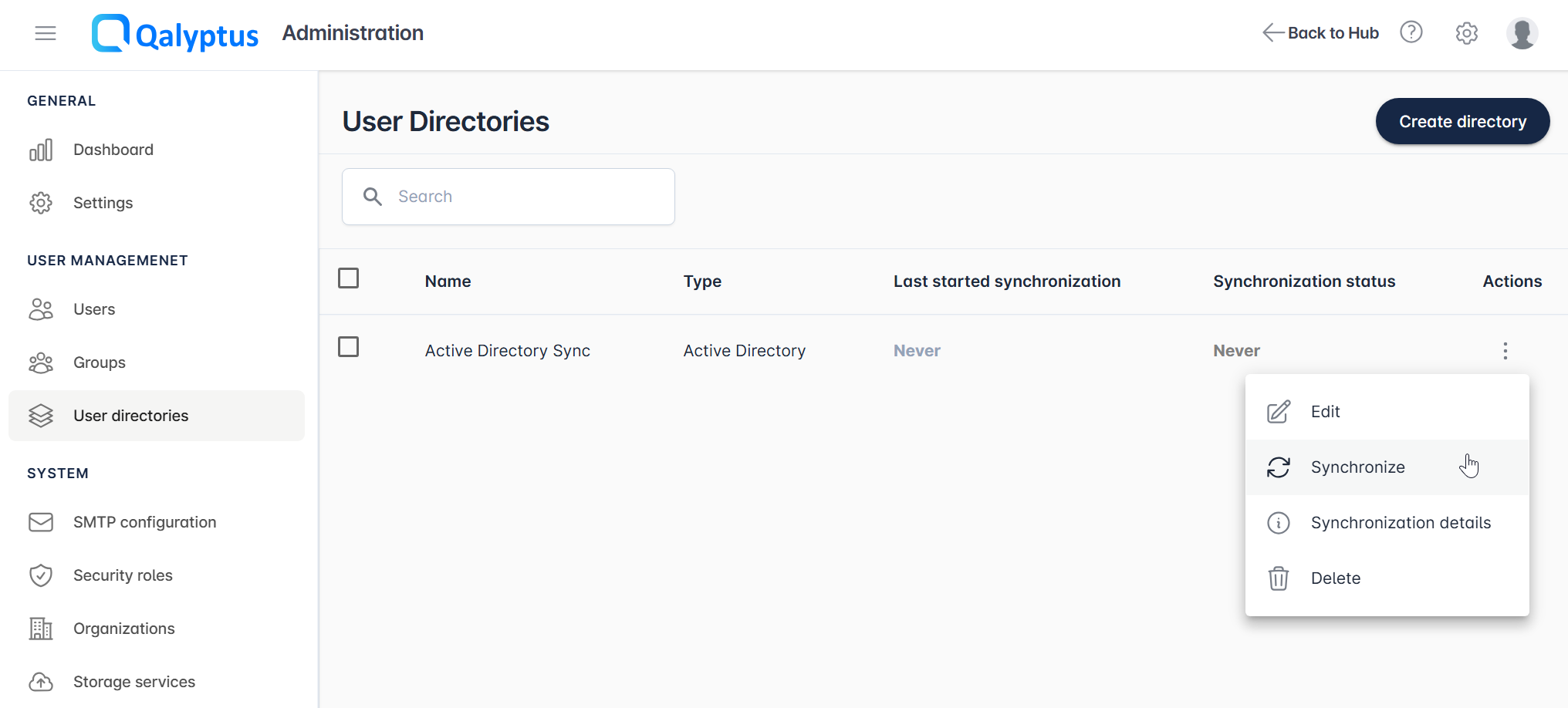
- Accédez à Administration > Gestion des utilisateurs > Annuaires
- Cliquez sur le menu Action de votre Active Directory
- Sélectionnez Synchroniser
Surveiller la synchronisation :
Cliquez sur Détails de la synchronisation pour afficher :
- Dernière tentative de synchronisation
- Statut de la synchronisation
- Messages de succès/erreur
- Résultats d'import des utilisateurs et des groupes
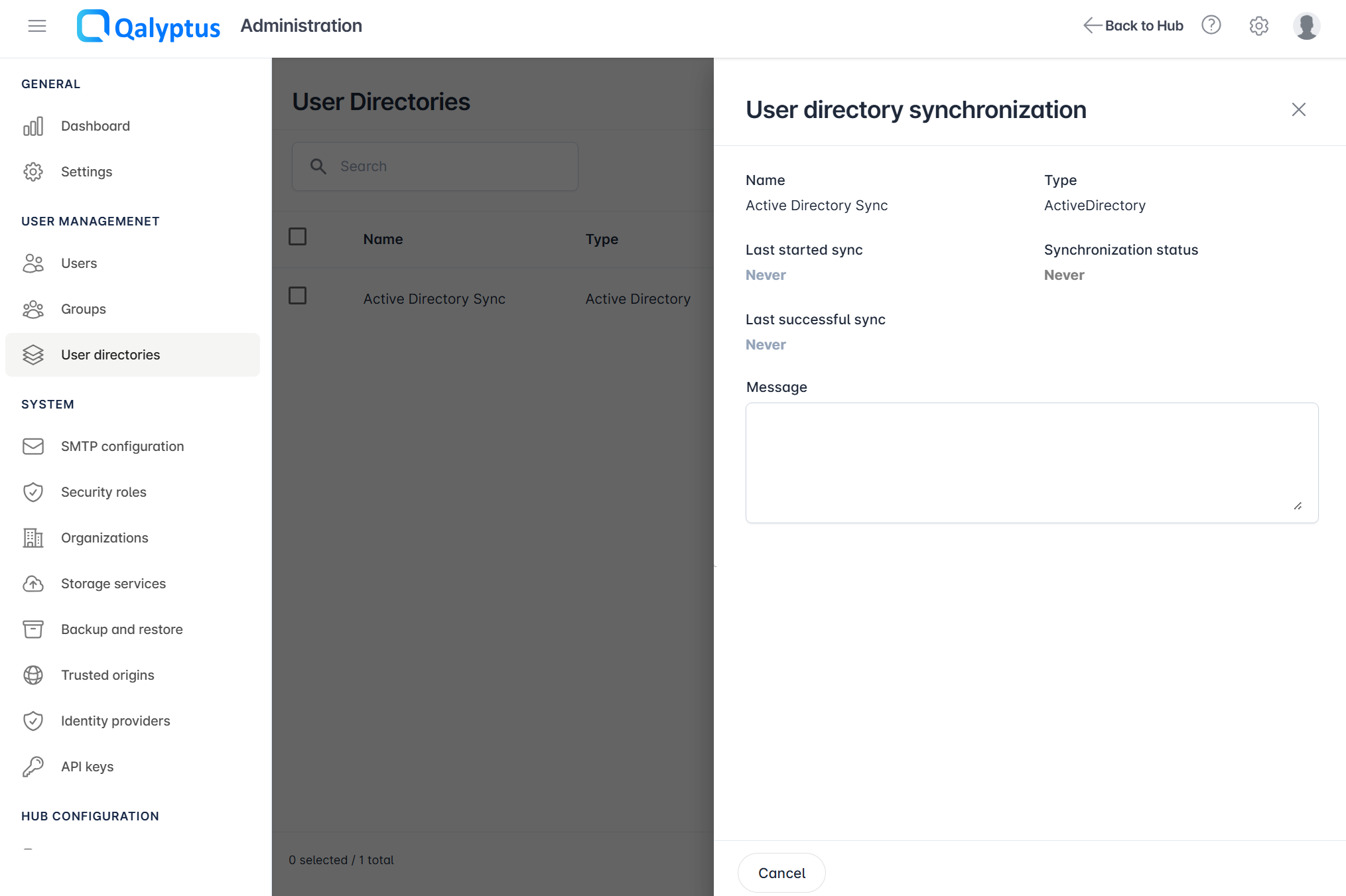
Les groupes Active Directory sont automatiquement créés dans Qalyptus lorsqu'ils contiennent au moins un utilisateur synchronisé.
Intégration Microsoft Entra ID
Synchronisez les utilisateurs et les groupes depuis Microsoft Entra ID (anciennement Azure AD), solution cloud de gestion des identités.
Prérequis
- Accès au locataire Microsoft Entra ID
- Application enregistrée dans Entra ID avec les permissions API nécessaires
- Secret client ou certificat d'authentification
Avant de configurer l'intégration Entra ID, enregistrez une application dans votre locataire Microsoft Entra ID avec les permissions Microsoft Graph API appropriées.
Étapes de configuration
- Accédez à Administration > Gestion des utilisateurs > Annuaires
- Cliquez sur Créer un annuaire et configurez les paramètres Microsoft Entra ID
- Nom : Identifiant de l'annuaire
- Préfixe de groupe : Préfixe pour les groupes synchronisés (facultatif)
- Type : Sélectionnez « Microsoft Entra ID »
- ID d'application : ID client de l'enregistrement de l'application Entra ID
- ID de répertoire : ID du locataire Entra ID
- Secret client : Clé secrète de l'application pour l'authentification
- Organisation : Organisation cible pour les utilisateurs importés
- Rôle par défaut : Attribution automatique de rôle (facultatif)
- Création du mot de passe : Envoyer des liens de création de mot de passe aux nouveaux utilisateurs
- Planification de la synchronisation
- Manuelle : Synchronisation à la demande uniquement
- Automatique : Synchronisation planifiée
- Fréquence : Quotidienne, hebdomadaire ou mensuelle
- Heure : Heure et fuseau horaire spécifiques
- Enregistrer et tester la configuration
Gestion de la synchronisation Entra ID
Synchronisation manuelle :
- Accédez à Administration > Gestion des utilisateurs > Annuaires
- Cliquez sur le menu Action de votre annuaire Microsoft Entra ID
- Sélectionnez Synchroniser
Surveiller la synchronisation :
Cliquez sur Détails de la synchronisation pour afficher :
- Dernière tentative de synchronisation
- Statut de la synchronisation
- Messages de succès/erreur
- Résultats d'import des utilisateurs et des groupes
Les groupes Microsoft Entra ID sont automatiquement créés lorsqu'ils contiennent au moins un utilisateur synchronisé.
Considérations importantes
Comportement de la synchronisation
- Synchronisation unidirectionnelle : Les mises à jour circulent d'Active Directory/Entra ID vers Qalyptus Server uniquement
- Mise à jour des utilisateurs : Les utilisateurs existants dans Qalyptus sont mis à jour avec les informations actuelles de l'annuaire (e-mail utilisé comme identifiant)
- Création des utilisateurs : Les nouveaux utilisateurs trouvés dans l'annuaire sont automatiquement créés dans Qalyptus
- Pas de suppression automatique : Les utilisateurs supprimés dans Qalyptus ou dans l'annuaire ne sont pas automatiquement supprimés de Qalyptus
- Persistance de la configuration : La suppression de la configuration d'annuaire conserve les utilisateurs et groupes synchronisés
Bonnes pratiques
- Tester l'intégration : Vérifier la connectivité de l'annuaire avant la mise en production
- Surveiller la synchronisation : Réviser régulièrement les journaux de synchronisation pour détecter les erreurs
- Gestion des rôles : Définir des rôles par défaut appropriés pour la création automatique des utilisateurs
- Stratégie de sauvegarde : Effectuer des sauvegardes avant tout changement majeur de synchronisation
Dépannage
Problèmes courants :
- Échecs d'authentification : Vérifier les identifiants et les permissions du compte de service
- Erreurs de connexion : Vérifier la connectivité réseau et la configuration LDAP/LDAPS
- Échecs d'import : Réviser les filtres LDAP et les correspondances organisationnelles
- Problèmes de mot de passe : Vérifier la configuration SMTP pour les notifications de création de mot de passe
- Analyse détaillée des erreurs : Consulter les fichiers journaux de Qalyptus Server pour des détails complets sur la synchronisation et les messages d'erreur