Changer l'utilisateur du service Qalyptus
La modification du compte utilisateur du service Qalyptus Server peut être nécessaire pour la conformité sécurité, l'intégration de domaine ou des exigences administratives. Ce processus nécessite une attention particulière aux permissions et à la gestion des certificats.
Prérequis
Exigences du compte utilisateur
- Administrateur local : Le nouvel utilisateur doit avoir les privilèges d'administrateur local
- Permissions de service : Droit "Ouvrir une session en tant que service" (accordé automatiquement)
- Accès au système de fichiers : Permissions de lecture/écriture sur les répertoires de données Qalyptus
- Accès réseau : Connectivité aux serveurs Qlik Sense (le cas échéant)
Avant de commencer
- Planifiez une fenêtre de maintenance : Redémarrage du service requis pendant le processus
- Préparez les certificats : Les certificats Qlik Sense peuvent nécessiter une réinstallation
- Informez les utilisateurs : Interruption de service pendant la modification
La modification de l'utilisateur du service nécessite l'arrêt et le redémarrage du service Qalyptus Server, provoquant une interruption temporaire du service.
Modifier le compte utilisateur du service
Étape 1 : Modifier le service Windows
- Appuyez sur
Win + R, tapezservices.msc, appuyez sur Entrée - Ou naviguez via Outils d'administration > Services
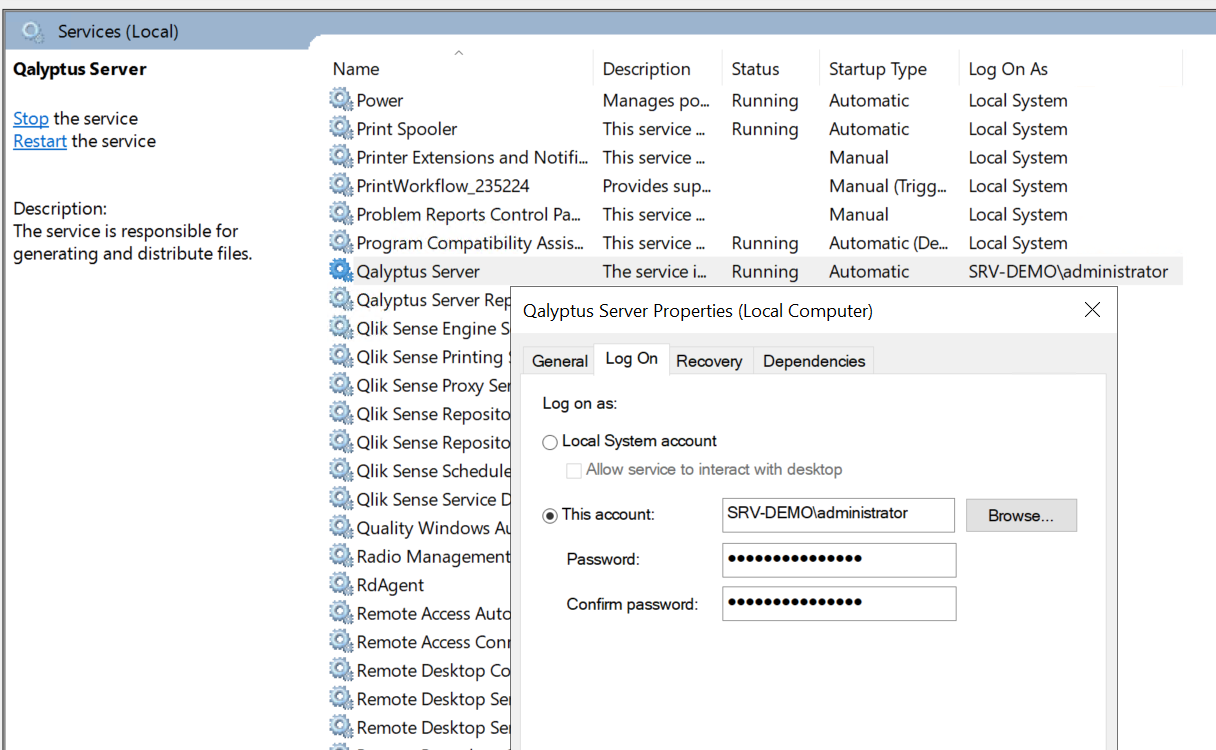
- Recherchez "Qalyptus Server" et "Qalyptus Engine" dans la liste des services
- Faites un clic droit et sélectionnez Propriétés
- Accédez à l'onglet Connexion
- Sélectionnez le bouton radio Ce compte
- Saisissez les identifiants du nouveau compte utilisateur :
- Compte :
DOMAINE\NomUtilisateurouNOMORDINATEUR\NomUtilisateur - Mot de passe : Saisissez le mot de passe de l'utilisateur
- Confirmer le mot de passe : Ressaisissez le mot de passe
- Compte :
- Cliquez sur Appliquer puis OK
- Le service redémarrera avec le nouveau compte utilisateur
Étape 2 : Vérifier l'état du service
- Confirmez que le service démarre avec succès
- Vérifiez le journal des événements Windows pour tout message d'erreur
- Vérifiez l'accessibilité de l'interface web de Qalyptus Server
Étape 3 : Configurer les certificats Qlik Sense
Lorsque l'utilisateur du service change, la vérification des certificats est essentielle pour l'intégration Qlik Sense.
- Lancez Qalyptus Server Configuration avec le nouveau compte utilisateur
- Méthode 1 : Déconnectez-vous et reconnectez-vous avec le nouvel utilisateur
- Méthode 2 : Utilisez "Exécuter en tant qu'utilisateur différent" (Maj + Clic droit)
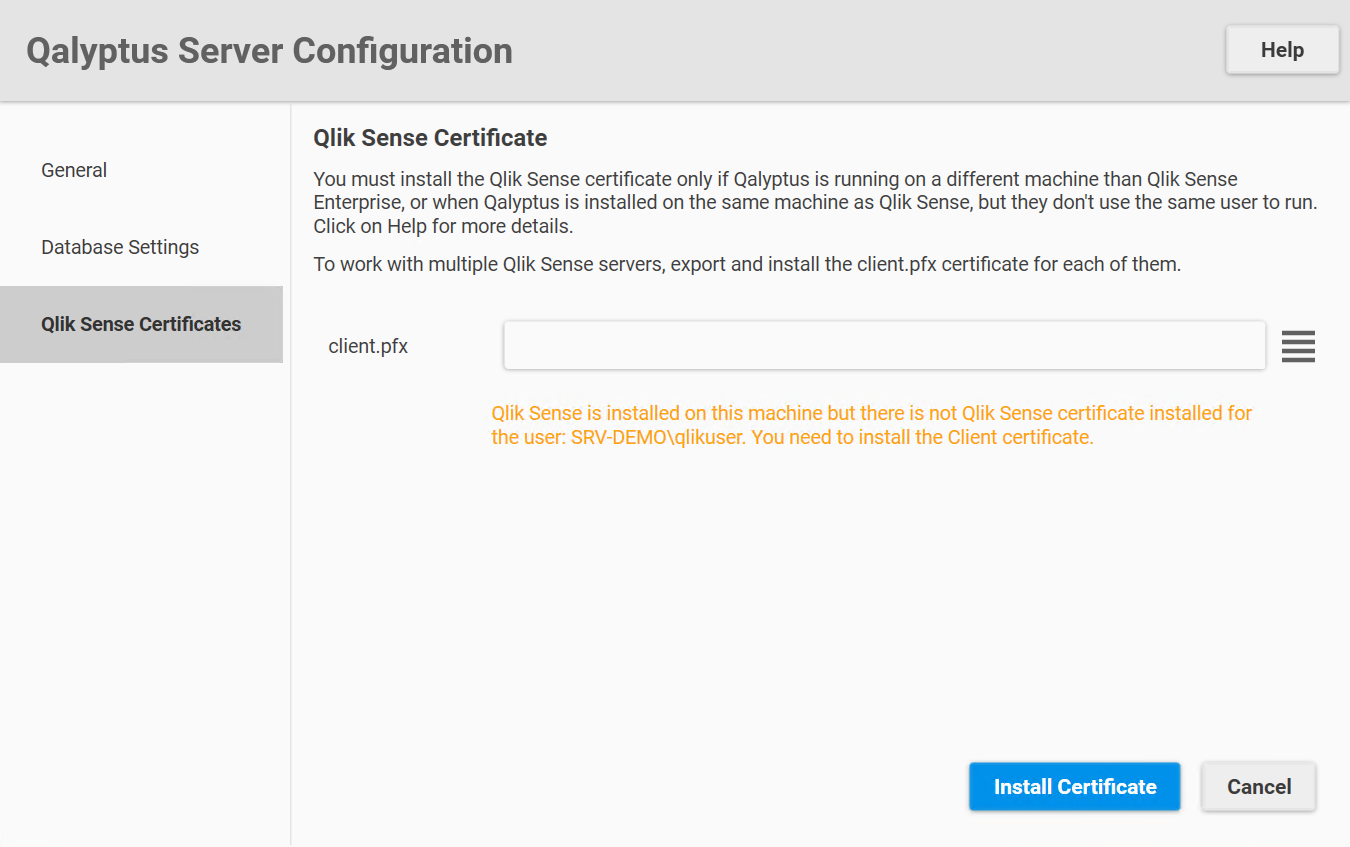
- Accédez à l'onglet Certificats Qlik Sense
- Lisez le message d'information sur les exigences en matière de certificats
- Aucun certificat nécessaire : Fermez la configuration si le message indique que les certificats existent
- Certificat requis : Suivez le processus d'installation des certificats :
- Exportez les certificats depuis la QMC de Qlik Sense
- Installez le certificat
client.pfx - Cliquez sur Installer le certificat
- Vérifiez la réussite de l'installation
Vérification post-modification
Tests système
- État du service : Vérifiez que le service Qalyptus Server fonctionne correctement
- Interface web : Testez l'accès à l'interface web de Qalyptus
- Connectivité Qlik Sense : Validez les connexions à Qlik Sense
- Génération de rapports : Testez les fonctionnalités de base des rapports
- Accès utilisateurs : Confirmez que l'authentification des utilisateurs fonctionne correctement
- Répertoire de données : Assurez-vous que le nouvel utilisateur peut accéder aux dossiers de données Qalyptus
Considérations importantes
Impact sur l'intégration Qlik Sense
Les connexions Qalyptus Desktop sans spécification explicite d'utilisateur Qlik Sense utiliseront l'utilisateur du service Qalyptus Server comme identité Qlik Sense. Assurez-vous que le nouvel utilisateur de service dispose de :
- Une licence Qlik Sense valide
- Les permissions d'accès aux applications appropriées
- Les attributions de rôles de sécurité requises
Bonnes pratiques :
- Attribution explicite d'utilisateurs : Configurez des utilisateurs Qlik Sense spécifiques dans les paramètres de connexion
- Gestion des licences : Vérifiez l'allocation de licence de l'utilisateur de service
- Audit des permissions : Examinez et mettez à jour les règles de sécurité selon les besoins
Dépannage
Problèmes de démarrage du service
- Erreurs du journal d'événements : Vérifiez le journal des événements Windows pour les messages d'erreur détaillés
- Journaux Qalyptus : Vérifiez les journaux de Qalyptus Server et Qalyptus Engine situés dans le dossier Data
- Problèmes de permissions : Vérifiez que l'utilisateur dispose des droits "Ouvrir une session en tant que service"
- Accès aux fichiers : Assurez-vous que l'utilisateur peut accéder au répertoire d'installation de Qalyptus
Problèmes de certificats
- Certificats manquants : Ré-exportez et installez les certificats Qlik Sense
- Erreurs de certificats : Vérifiez la validité et l'installation des certificats
- Échecs de connexion : Testez la connectivité réseau vers Qlik Sense