Applications Qlik Sense
Cette section couvre la configuration et la synchronisation des applications Qlik Sense dans Qalyptus Hub, le point d'accès unique où les utilisateurs trouvent leurs applications Qlik, rapports et ressources.
Comme dans Qlik Sense Hub, les utilisateurs ne voient que les applications auxquelles ils sont autorisés à accéder dans Qlik Sense.
Synchroniser les applications Qlik Sense
Avant de synchroniser, assurez-vous que l'adresse du serveur Qlik Sense et un utilisateur de service sont configurés.
Paramètres de synchronisation
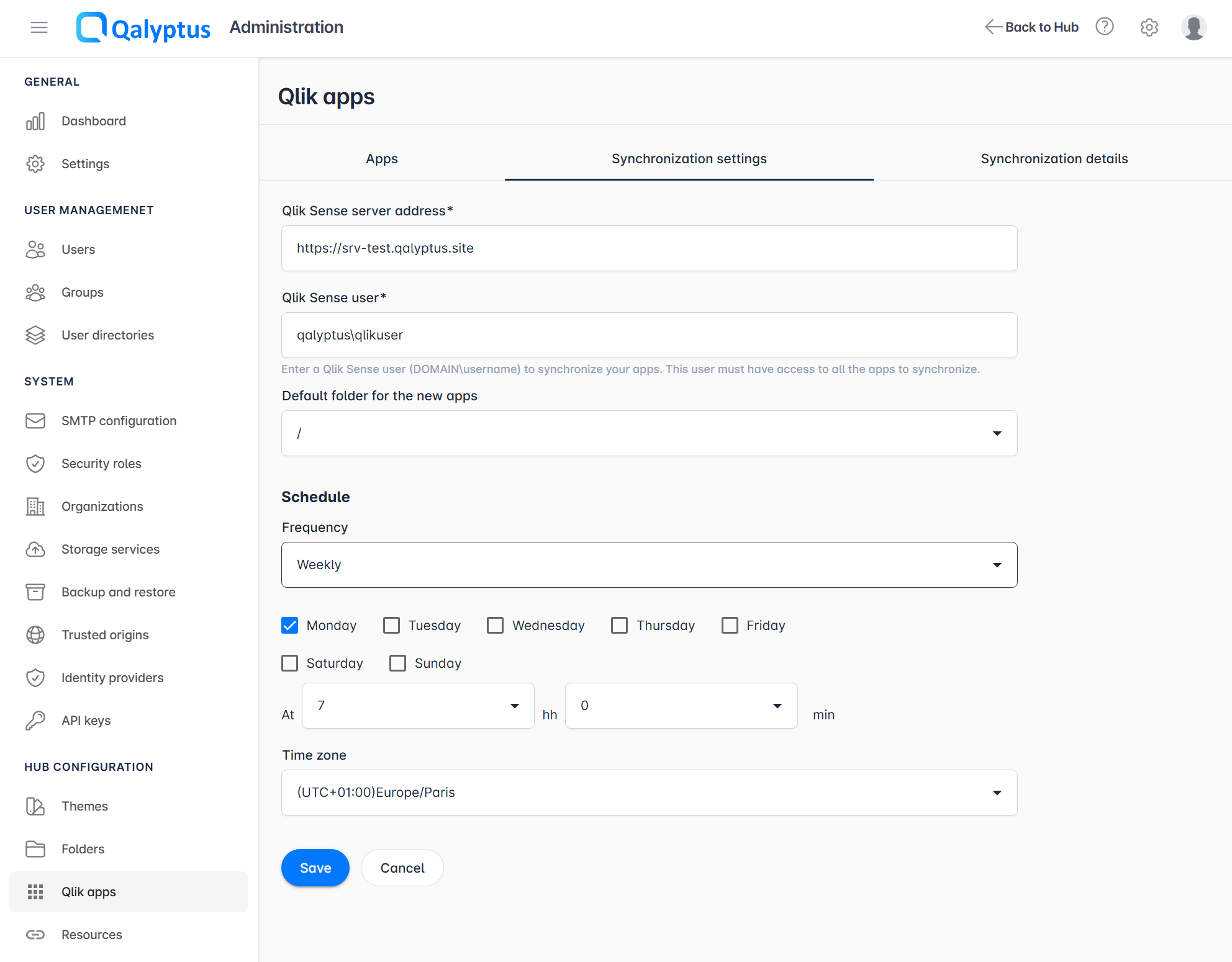
- Accédez à Administration > Configuration du Hub > Applications Qlik > Paramètres de synchronisation
- Saisissez l'adresse de votre serveur Qlik Sense
- Saisissez un utilisateur Qlik Sense administrateur au format RépertoireUtilisateur\IDUtilisateur
- Sélectionnez le Dossier par défaut où les nouvelles applications synchronisées seront stockées
- Sélectionnez la fréquence de planification pour synchroniser automatiquement les applications
- Cliquez sur Enregistrer
L'utilisateur Qlik Sense doit disposer de permissions administratives suffisantes pour récupérer toutes les applications et leurs droits d'accès associés.
Lancer la synchronisation
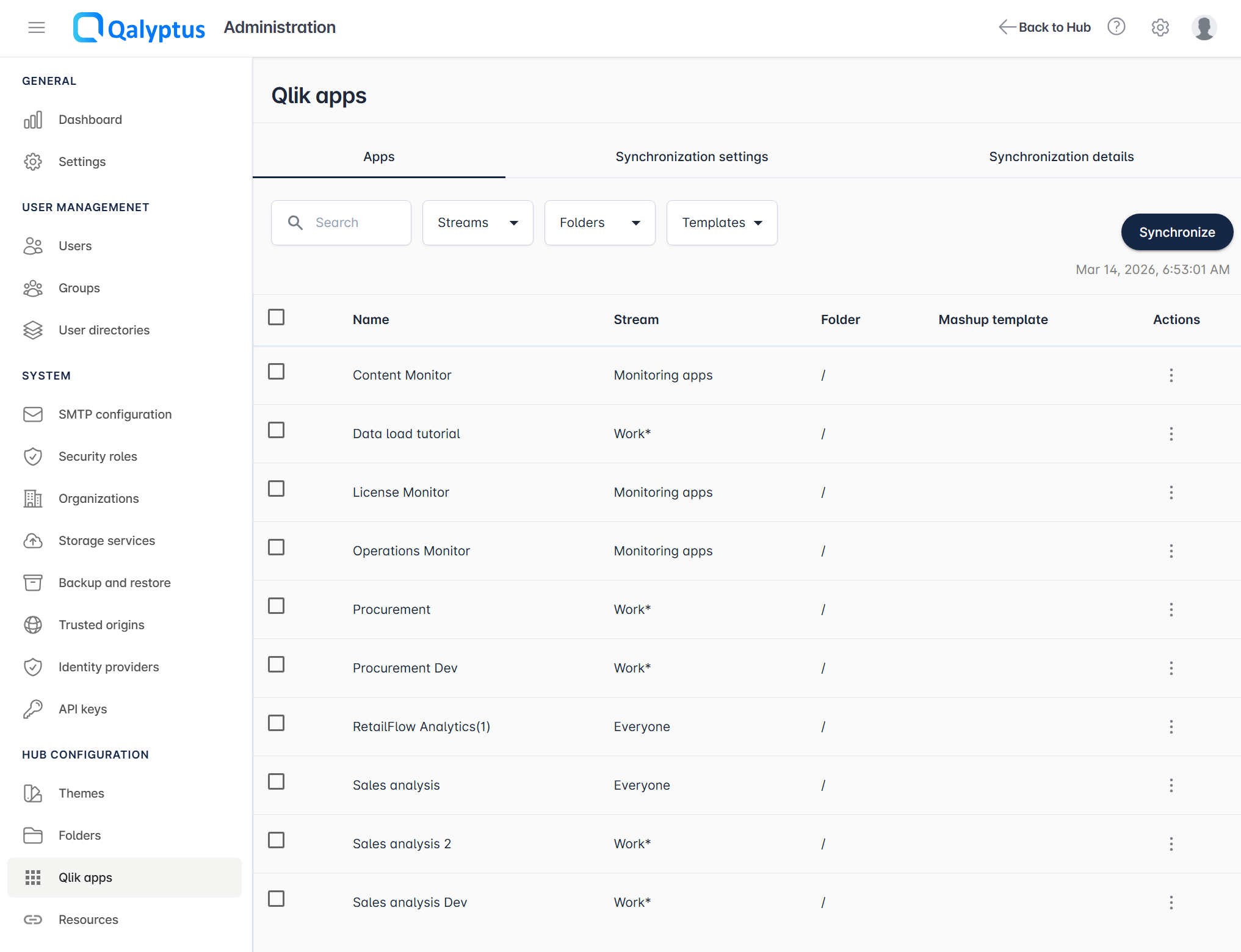
- Accédez à Administration > Configuration du Hub > Applications Qlik > Paramètres de synchronisation
- Cliquez sur Synchroniser
- La synchronisation démarre et vous êtes redirigé vers l'onglet Détails de synchronisation, qui affiche :
- La dernière heure de début de synchronisation
- Le statut de synchronisation : Jamais, En cours, Erreur ou Arrêté
- La prochaine heure d'exécution planifiée, si une fréquence a été configurée
- Un message de confirmation en cas de succès, ou un message d'erreur si la synchronisation a échoué
- Une fois la synchronisation terminée, allez dans l'onglet Applications
- La liste des applications mise à jour s'affiche, reflétant les changements suivants :
- Les nouvelles applications dans Qlik Sense sont ajoutées à la liste et au Hub
- Les applications existantes ont leurs métadonnées mises à jour
- Les applications supprimées dans Qlik Sense sont retirées de la liste et du Hub
Les utilisateurs ne verront dans le Hub que les applications auxquelles ils sont autorisés à accéder dans Qlik Sense. Pour garantir une visibilité correcte des applications, le compte de domaine de chaque utilisateur doit être ajouté à son profil dans Qalyptus Server avant la synchronisation.
Vous pouvez synchroniser une seule application individuellement. Cela met à jour uniquement les métadonnées de cette application sans affecter les autres.
Configurer une application Qlik Sense
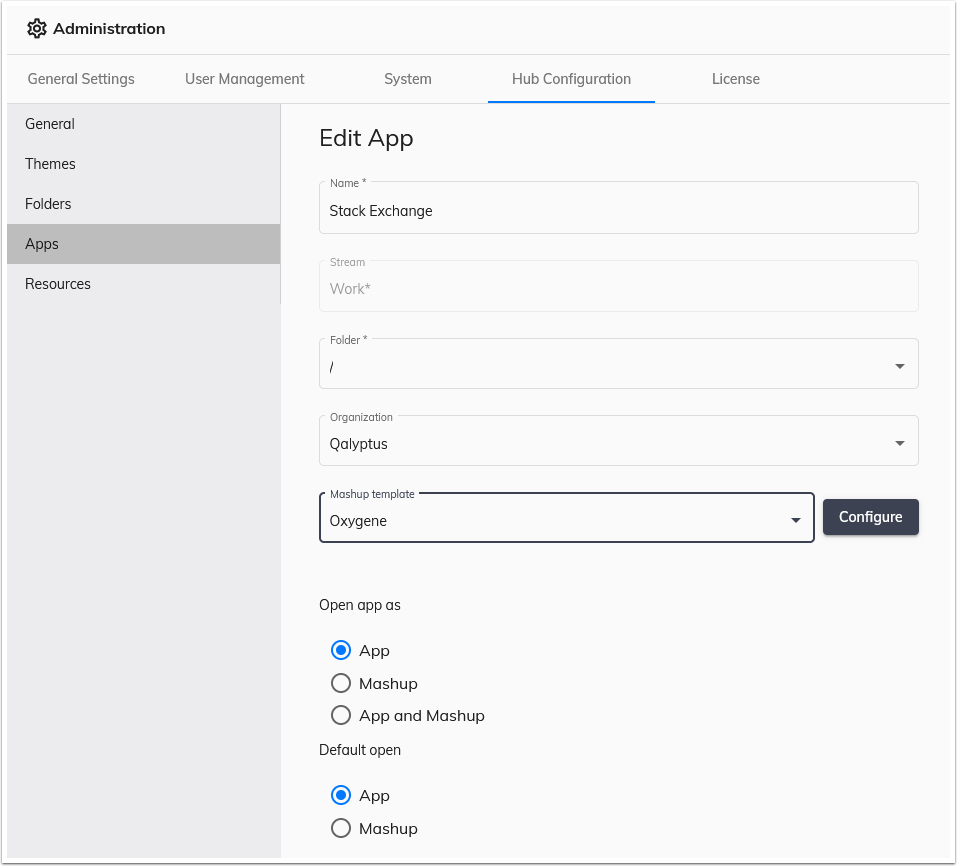
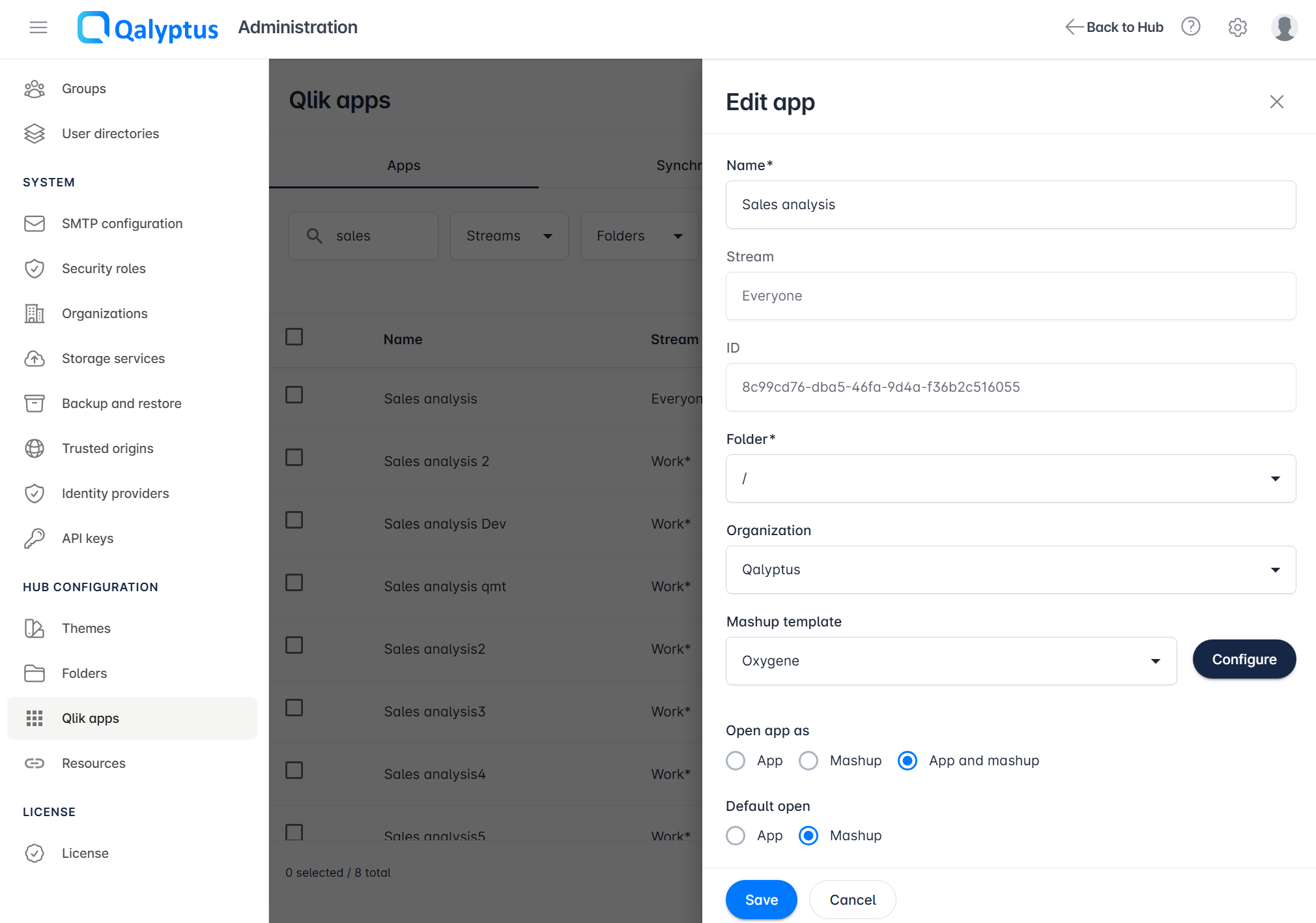
Chaque application synchronisée peut être configurée individuellement pour améliorer l'expérience utilisateur dans Qalyptus Hub :
| Paramètre | Description |
|---|---|
| Dossier | Choisir dans quel dossier ou sous-dossier l'application apparaët |
| Organisation | Restreindre la visibilité aux membres d'une organisation spécifique (l'utilisateur doit également être autorisé dans Qlik Sense) |
| Mashup | Lier un mashup personnalisé à l'application |
| Ouvrir en tant que | Permettre aux utilisateurs d'ouvrir l'application comme application Qlik Sense standard, comme mashup, ou les deux |
| Action par défaut | Définir ce qui se passe lorsqu'un utilisateur clique sur la vignette de l'application : ouvrir comme application ou comme mashup |
Créer un mashup pour une application Qlik Sense
Qalyptus Hub permet aux utilisateurs d'ouvrir les applications Qlik Sense soit via l'interface standard de Qlik Sense, soit via un mashup personnalisé, offrant une vue simplifiée et organisée des feuilles sélectionnées.
Pour créer un mashup :
- Accédez à Administration > Configuration du Hub > Applications Qlik > Applications et modifiez une application
- Sélectionnez un Modèle de mashup
- Cliquez sur Configurer
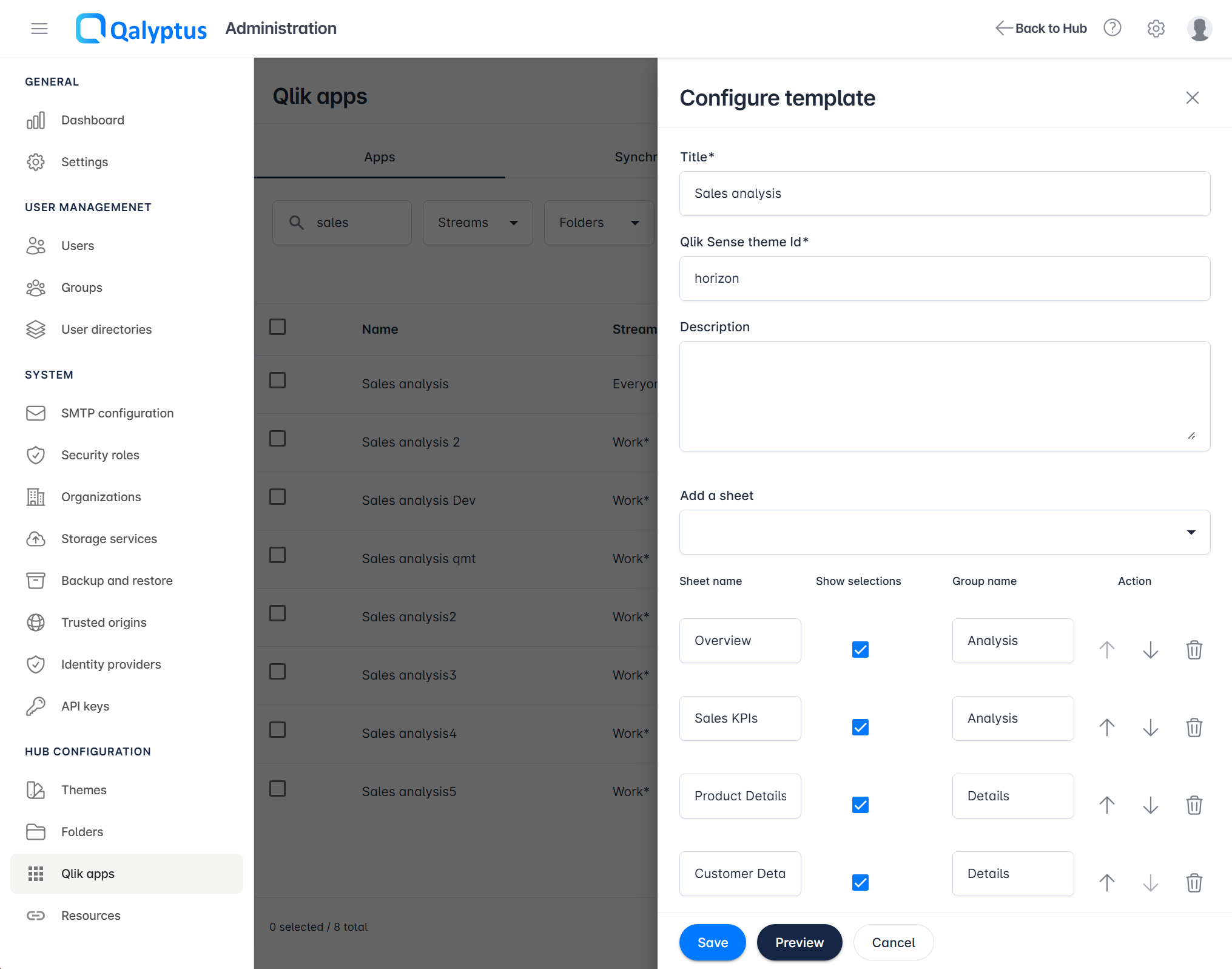
- Dans la fenêtre de configuration :
- Saisissez un Titre pour le mashup
- Saisissez optionnellement un ID de thème Qlik Sense pour appliquer un thème personnalisé
- Ajoutez une description si vous le souhaitez
- Sélectionnez les Feuilles à inclure
- Renommez ou réorganisez les feuilles si nécessaire
- Activez ou désactivez la Barre de sélections par feuille
- Regroupez optionnellement des feuilles ensemble
- Cliquez sur Aperçu pour valider le résultat
- Cliquez sur Enregistrer
Ensuite, dans le paramètre Ouvrir en tant que, choisissez Mashup ou Application et Mashup pour contrôler comment les utilisateurs peuvent ouvrir l'application :
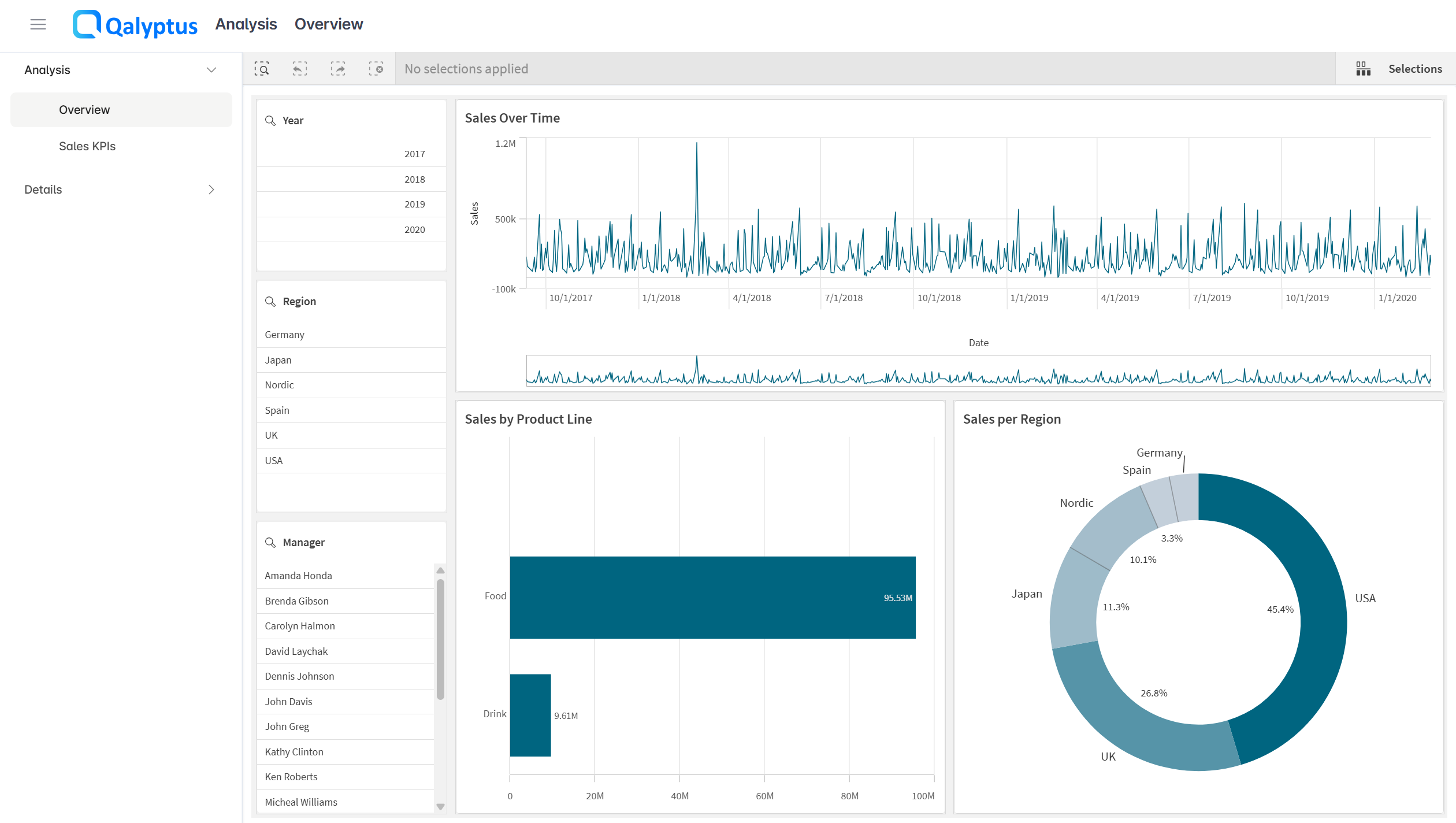
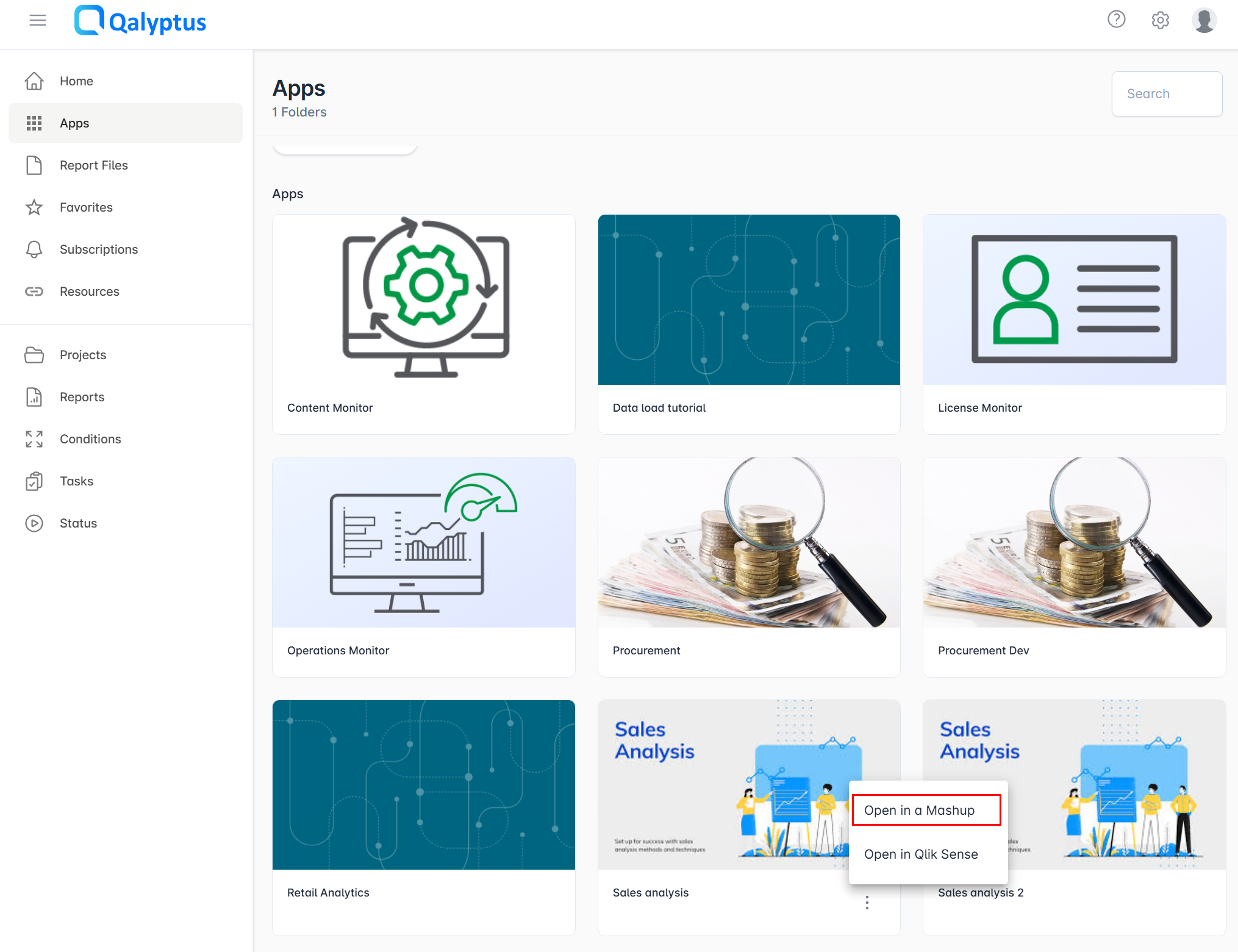
Les utilisateurs dans Qalyptus Hub peuvent maintenant ouvrir l'application directement comme mashup :
Application ouverte comme Mashup :