Gestion des connexions
La page Connexions liste toutes les connexions configurées dans votre projet. Les connexions définissent comment l'outil de migration s'authentifie auprès de vos environnements source et cible.
Chaque migration nécessite une connexion source et une connexion cible :
- Source : Qlik NPrinting ou Qalyptus Server
- Cible : Qalyptus Server ou Qalyptus Cloud
Utilisez le champ de recherche en haut de la liste pour trouver une connexion par son nom.
Créer une connexion
Cliquez sur Créer et choisissez le type de connexion :
Tous les noms de connexion doivent être uniques (insensible à la casse). Si une connexion avec le même nom existe déjà, vous serez invité à choisir un nom différent.
Qlik NPrinting
| Champ | Requis | Description |
|---|---|---|
| Nom | Oui | Un nom d'affichage unique pour cette connexion. |
| Description | Non | Notes optionnelles sur cette connexion. |
| URL du serveur | Oui | Le nom d'hôte ou l'URL de votre serveur Qlik NPrinting. |
| Oui | L'adresse e-mail de l'utilisateur NPrinting utilisée pour l'authentification. | |
| Clé privée JWT | Oui | La clé privée du certificat SSL configuré pour l'authentification JWT dans NPrinting. |
L'authentification JWT doit être activée dans Qlik NPrinting avant de pouvoir se connecter. Cela nécessite la génération d'un certificat SSL et l'enregistrement de sa clé publique dans les paramètres du serveur NPrinting. L'outil de migration utilise la clé privée correspondante pour s'authentifier.
Cliquez sur Tester la connexion pour vérifier que l'authentification réussit avant l'enregistrement. Le bouton Enregistrer devient actif uniquement après un test de connexion réussi et lorsque tous les champs requis sont remplis.
Lors de la modification d'une connexion existante, le champ de clé privée n'est pas affiché. Laissez le champ vide pour conserver la clé existante, ou saisissez une nouvelle clé pour la remplacer.
Qalyptus Server
| Champ | Requis | Description |
|---|---|---|
| Nom | Oui | Un nom d'affichage unique pour cette connexion. |
| Description | Non | Notes optionnelles sur cette connexion. |
| URL du serveur | Oui | Le nom d'hôte ou l'URL de votre instance Qalyptus Server. |
| Clé API | Oui | Une clé API générée depuis Qalyptus Server. Voir Clés API. |
Cliquez sur Tester la connexion pour vérifier l'authentification avant l'enregistrement. Le bouton Enregistrer est actif uniquement après un test réussi.
Lors de la modification d'une connexion existante, la clé API n'est pas affichée. Laissez le champ vide pour conserver la clé existante, ou saisissez-en une nouvelle pour la remplacer.
Qalyptus Cloud
| Champ | Requis | Description |
|---|---|---|
| Nom | Oui | Un nom d'affichage unique pour cette connexion. |
| Description | Non | Notes optionnelles sur cette connexion. |
| URL du serveur | Oui | L'URL de votre tenant Qalyptus Cloud. |
| Clé API | Oui | Une clé API générée depuis Qalyptus Cloud. |
Tester la connexion vérifie à la fois l'authentification par clé API et que le tenant Qalyptus Cloud est connecté à un tenant Qlik Sense. Le bouton Enregistrer est actif uniquement après un test réussi.
Lors de la modification d'une connexion existante, la clé API n'est pas affichée. Laissez le champ vide pour conserver la clé existante, ou saisissez-en une nouvelle pour la remplacer.
Après la création d'une connexion
Lorsqu'une connexion est créée pour la première fois, l'outil de migration récupère automatiquement les métadonnées de l'environnement connecté (applications, rapports, tâches, rôles, etc.). Un indicateur de chargement s'affiche pendant ce processus.
- Si l'actualisation réussit, l'indicateur de chargement s'arrête et la connexion est prête à l'emploi.
- Si l'actualisation échoue, une erreur s'affiche. Consultez le fichier journal pour identifier la cause et réessayez.
Les métadonnées ne sont récupérées automatiquement qu'à la création. La modification d'une connexion existante enregistre vos modifications sans récupérer à nouveau les métadonnées.
Actions sur les connexions
Chaque connexion dans la liste dispose d'un menu Actions avec les options suivantes :
Modifier
Ouvrir les paramètres de connexion pour mettre à jour le nom, la description, l'URL ou les identifiants.
Actualiser les métadonnées
Récupérer les dernières données de l'environnement connecté. Cela met à jour la liste des applications, rapports, tâches et rôles disponibles pour la configuration de migration.
Chaque actualisation génère un fichier journal dans le dossier de données configuré dans les paramètres de l'application. Les noms des fichiers journaux suivent le modèle :
QalyptusMigrationTool_YYYYMMDD_HHMMSS.txt
Le journal enregistre la version de l'outil, le nom de la connexion, toutes les opérations effectuées et les erreurs rencontrées. Après une actualisation réussie, la date Dernière actualisation réussie est mise à jour sur la connexion.
Ouvrir le fichier journal
Ouvrir le fichier journal de la dernière actualisation des métadonnées. Si aucune actualisation n'a encore été effectuée, un message vous invite à actualiser les métadonnées en premier.
Supprimer
Supprimer la connexion. Une invite de confirmation s'affiche avant la suppression.
Une connexion ne peut pas être supprimée si elle est actuellement utilisée par une migration. Vous devez retirer la connexion de toutes les migrations avant de la supprimer. L'invite listera toutes les migrations qui référencent la connexion.
Configurer l'authentification JWT de Qlik NPrinting
Configurez l'authentification JWT avant de créer une connexion Qlik NPrinting dans l'outil de migration Qalyptus.
Générer une paire de clés X.509 pour JWT
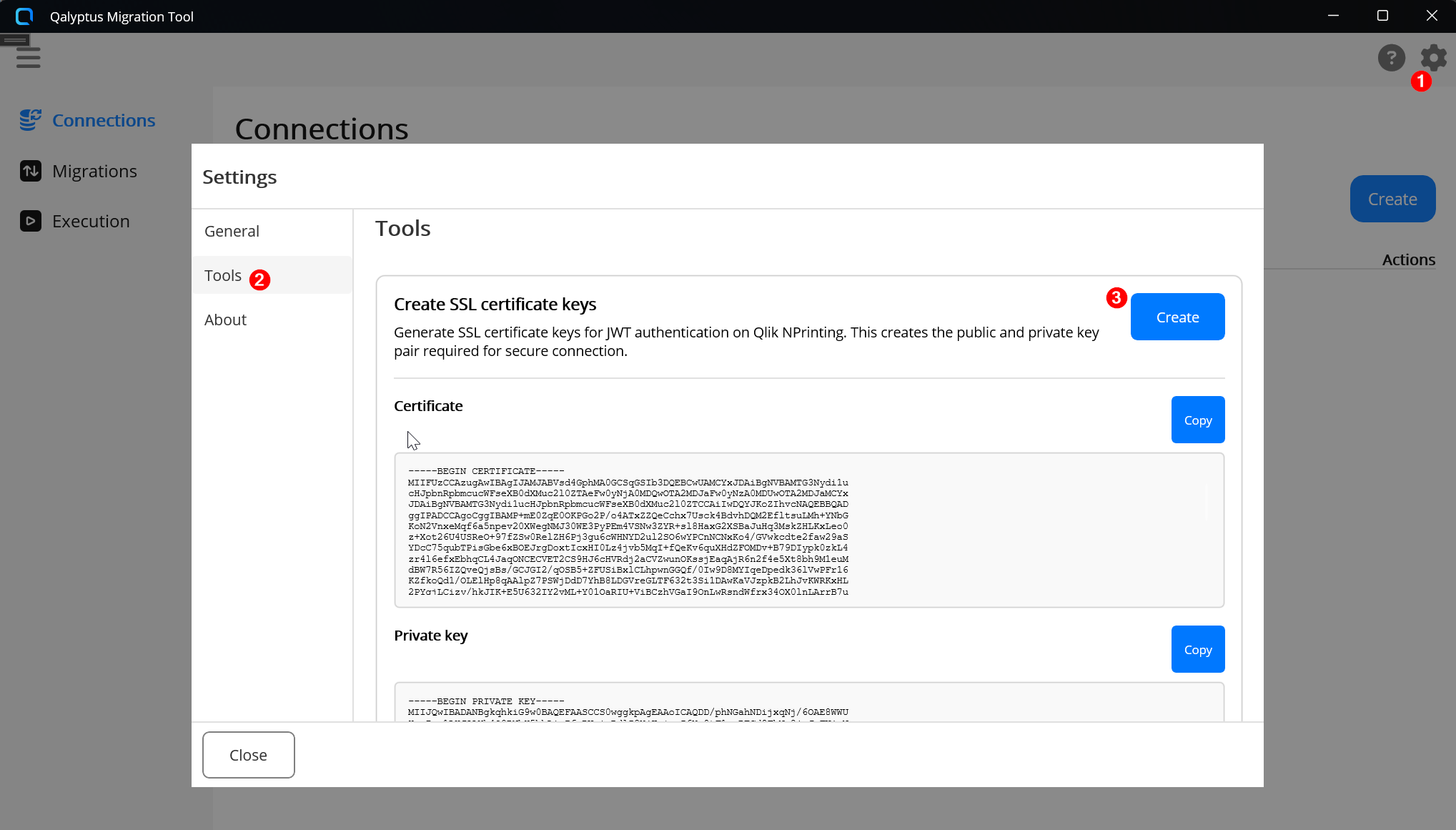
L'authentification JWT nécessite une paire de clés cryptographiques (publique et privée). L'outil de migration Qalyptus intègre un générateur de clés pour simplifier cette étape.
- Ouvrez l'outil de migration Qalyptus.
- Cliquez sur l'icône Paramètres en haut à droite.
- Sélectionnez l'onglet Outils.
- Cliquez sur Créer.
- Les clés publique et privée générées s'affichent. Conservez-les dans un endroit sûr.
- Utilisez la clé publique lors de la configuration de l'authentification JWT dans Qlik NPrinting (voir la section ci-dessous).
- Utilisez la clé privée lors de la création de la connexion dans l'outil de migration Qalyptus.
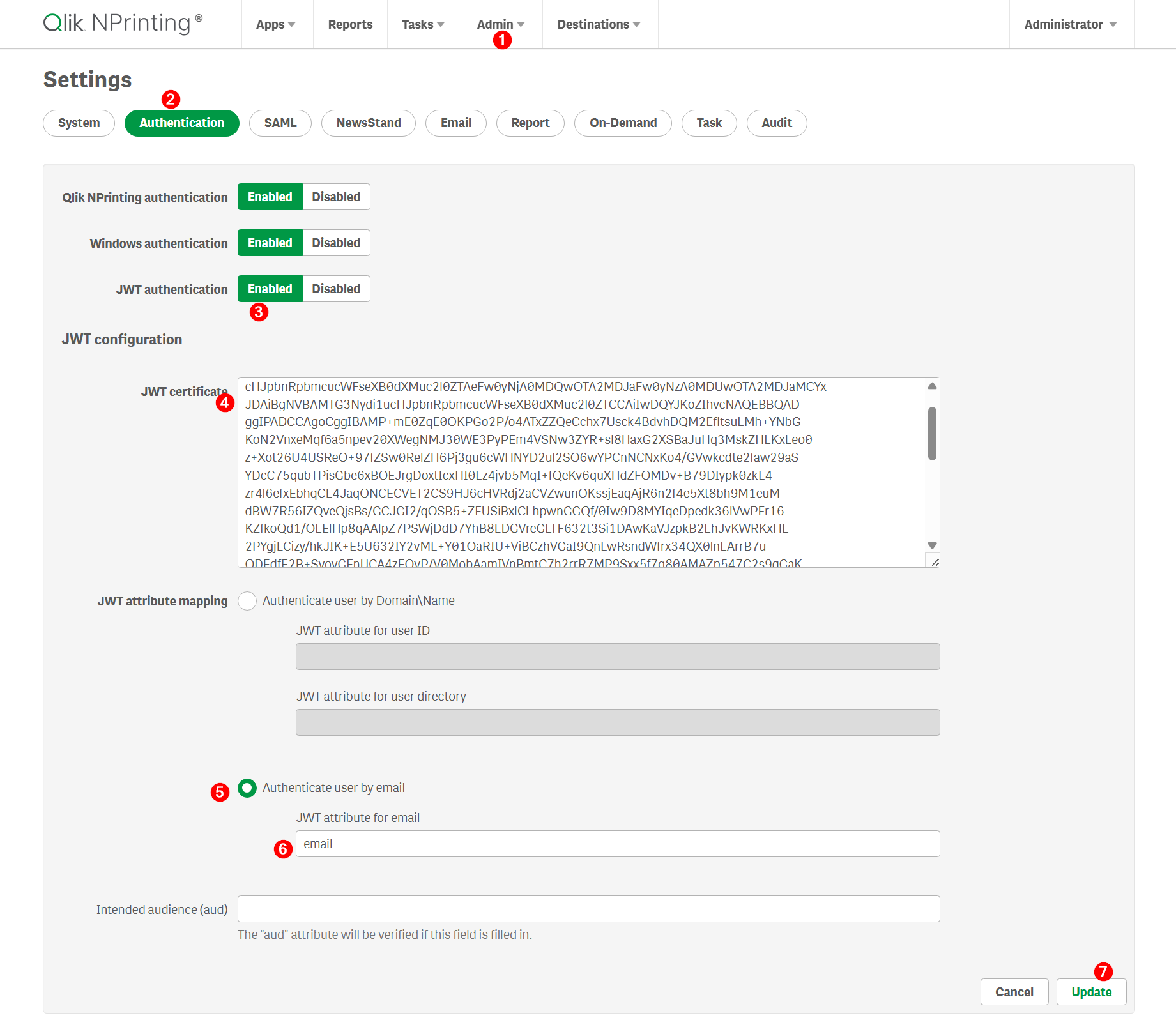
Configurer l'authentification JWT dans Qlik NPrinting
- Connectez-vous à Qlik NPrinting en tant qu'administrateur.
- Cliquez sur Admin, puis sélectionnez Paramètres d'authentification.
- Activez l'authentification JWT à l'aide du bouton bascule correspondant.
- Dans le champ Certificat JWT, collez la clé publique générée ci-dessus.
- Sélectionnez Faire correspondre l'utilisateur par e-mail et saisissez l'attribut JWT pour l'e-mail :
email. - Cliquez sur Mettre à jour les paramètres d'authentification pour enregistrer vos modifications.