Installer Qalyptus Server
Ce guide vous accompagne tout au long de l'installation et de la configuration initiale de Qalyptus Server, y compris la configuration nécessaire pour le connecter à Qlik Sense.
Vous pouvez installer Qalyptus Server sur la même machine que Qlik Sense ou sur un serveur dédié distinct. Les deux scénarios sont abordés ci-dessous lorsqu'ils diffèrent.
Prérequis
Avant de commencer, vérifiez que votre environnement satisfait aux prérequis système de Qalyptus Server.
Vue d'ensemble
Le processus d'installation comprend les étapes suivantes :
- Ouvrir les ports Qlik Sense requis
- Exporter les certificats Qlik Sense
- Exécuter le programme d'installation de Qalyptus Server
- Compléter l'assistant de configuration
- Activer la licence et créer le compte administrateur
- Ouvrir les ports du service Qalyptus
Étape 1 – Ouvrir les ports Qlik Sense
Qalyptus Server communique avec Qlik Sense via plusieurs ports. Ouvrez les ports entrants suivants sur la ou les machines où les services Qlik Sense correspondants sont installés :
| Port | Service Qlik Sense |
|---|---|
| 4747 | Service Engine |
| 4242 | Service Repository |
| 4243 | Service Proxy |
Ouvrir les ports entrants dans le Pare-feu Windows
- Appuyez sur Win + R, tapez wf.msc et appuyez sur Entrée pour ouvrir le Pare-feu Windows Defender avec fonctions avancées de sécurité.
- Dans le panneau de gauche, cliquez sur Règles de trafic entrant.
- Dans le panneau de droite, cliquez sur Nouvelle règle…
- Sélectionnez Port et cliquez sur Suivant.
- Sélectionnez TCP, entrez les numéros de port séparés par une virgule (4747,4242,4243), puis cliquez sur Suivant.
- Sélectionnez Autoriser la connexion et cliquez sur Suivant.
- Cochez tous les profils applicables (Domaine, Privé, Public) et cliquez sur Suivant.
- Donnez un nom explicite à la règle (ex. : Ports Qlik Sense) et cliquez sur Terminer.
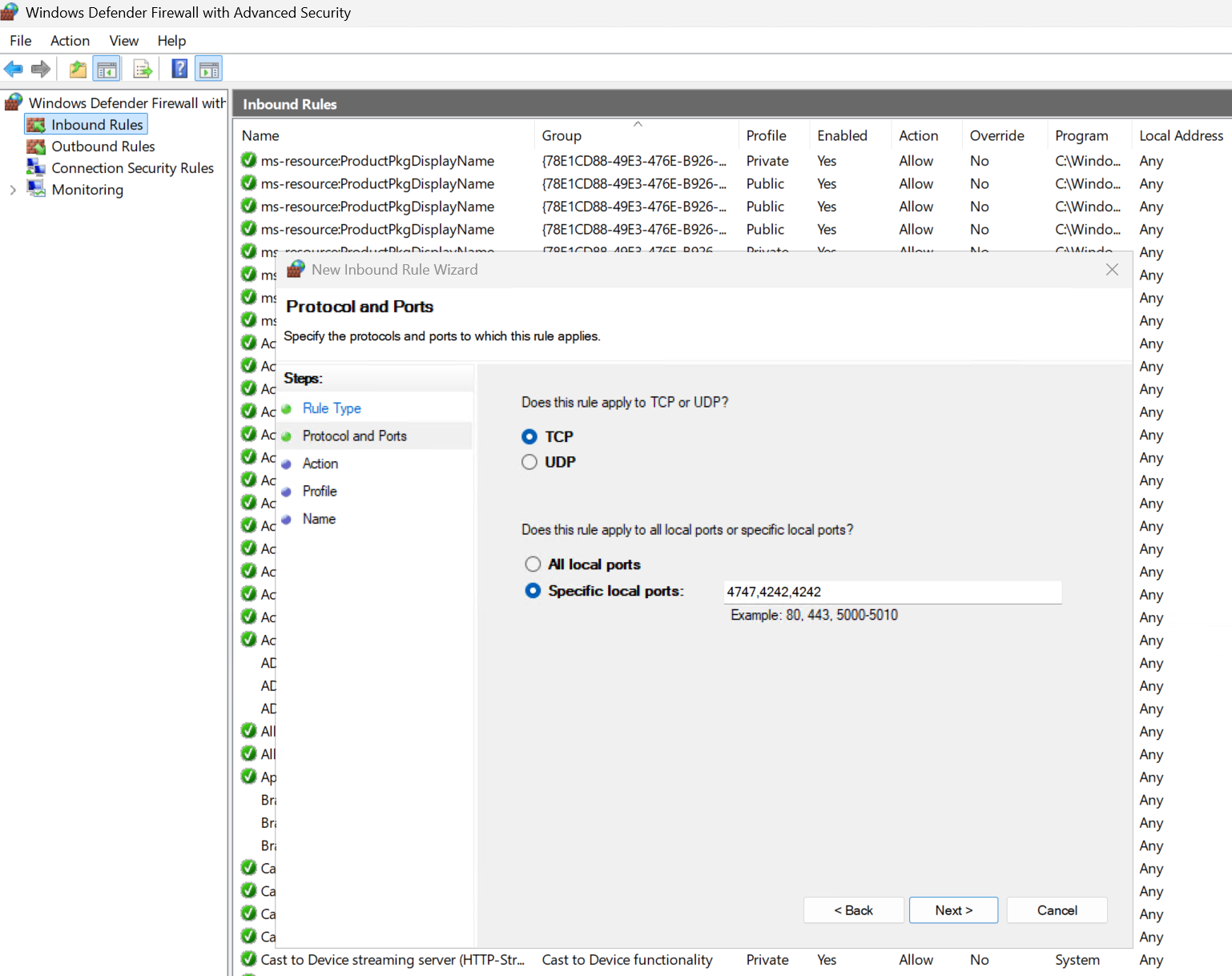
Installation sur la même machine : Si Qalyptus Server et Qlik Sense sont installés sur la même machine, ces ports n'ont pas besoin d'être ouverts pour Qalyptus Server lui-même. En revanche, ils sont nécessaires pour Qalyptus Desktop, qui s'exécute sur les machines des utilisateurs finaux.
Qlik Sense hébergé dans le cloud (AWS, Azure, etc.) : En plus des règles du Pare-feu Windows, vous devez également ouvrir ces ports dans la console de sécurité réseau de votre fournisseur cloud.
Pour vérifier si les ports nécessaires sont ouverts, vous pouvez utiliser l'une des solutions suivantes :
1- Ouvrez l'invite de commandes (CMD) en tant qu'administrateur avec l'utilisateur qui exécute Qalyptus et saisissez la commande suivante :
telnet [nom de domaine ou ip] [port]
Exemple : telnet fr-srvqs-01.qalyptus.com 4242
Si telnet n'est pas reconnu, vous pouvez l'activer facilement si votre politique informatique le permet. Sinon, utilisez la deuxième méthode.
2- Ouvrez PowerShell en tant qu'administrateur avec l'utilisateur qui exécute Qalyptus et saisissez la commande suivante :
Test-NetConnection -ComputerName "votre-serveur.com" -Port 4242 -InformationLevel "Detailed"
Exemple : Test-NetConnection -ComputerName "fr-srvqs-01.qalyptus.com" -Port 4242 -InformationLevel "Detailed"
Étape 2 – Exporter les certificats Qlik Sense
Qalyptus Server nécessite les certificats Qlik Sense pour s'authentifier et générer des rapports. Suivez les étapes ci-dessous pour les exporter depuis la Qlik Management Console (QMC).
Installation sur la même machine : Si les deux produits sont sur la même machine, Qalyptus utilisera automatiquement le certificat Qlik Sense existant. Vous pouvez ignorer cette étape.
Pour exporter les certificats :
- Ouvrez la QMC et accédez à Certificats.
- Saisissez un nom mémorable dans le champ du nom de machine. Qlik Sense créera un dossier portant ce nom pour stocker les fichiers exportés.
- Laissez les champs Mot de passe du certificat et Confirmer le mot de passe vides.
- Cochez la case Inclure la clé secrète.
- Cliquez sur Exporter les certificats.
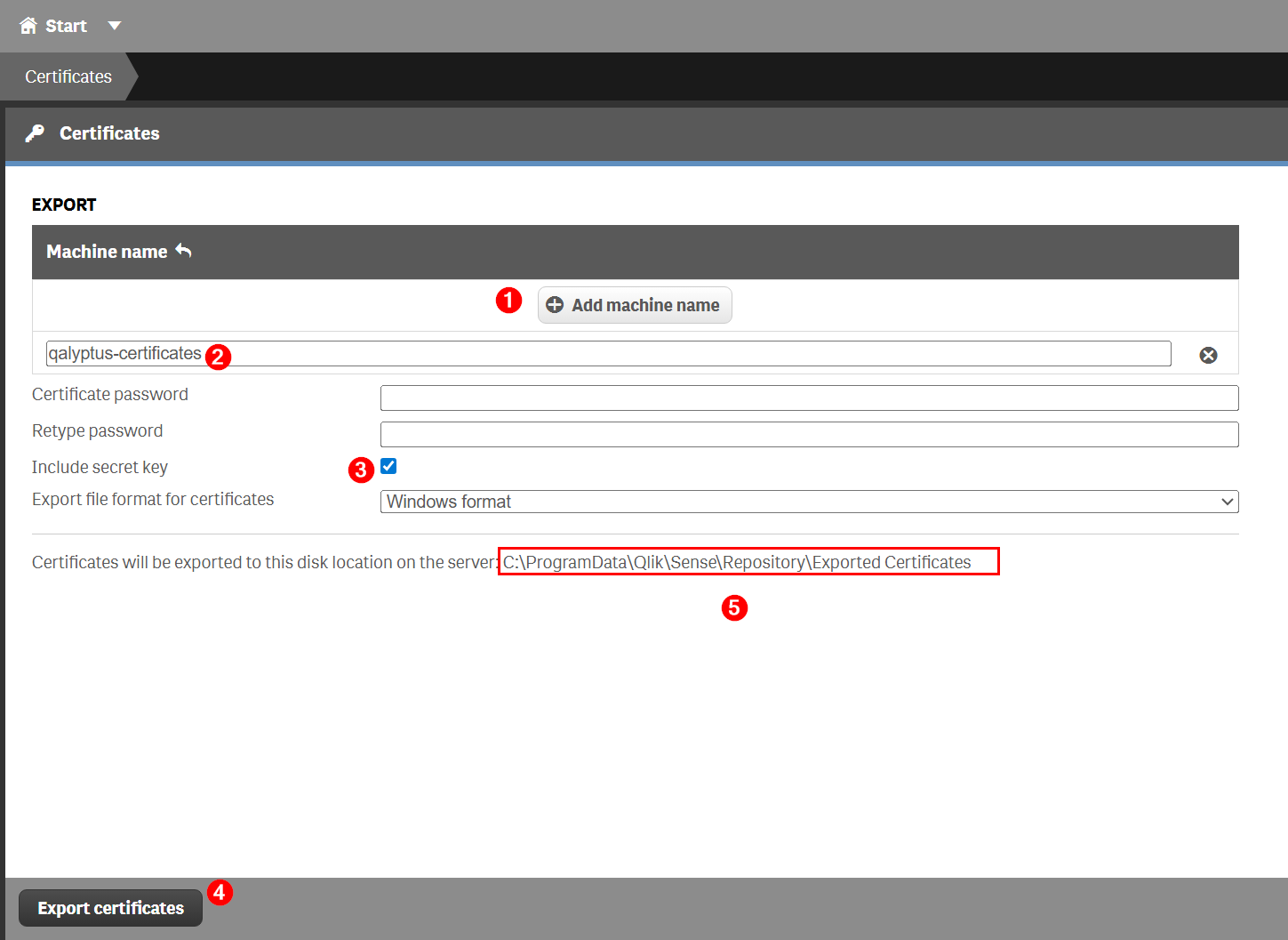
Une fois l'export terminé, localisez le fichier client.pfx dans le dossier d'export et copiez-le sur la machine où vous prévoyez d'installer Qalyptus Server. Vous aurez besoin de ce fichier lors de l'étape de configuration.
Utilisateurs QlikView : Pour utiliser Qalyptus avec QlikView, vous devez avoir QlikView Desktop installé sur la même machine que Qalyptus Server, avec une licence locale active ou un Named User CAL du serveur QlikView.
Étape 3 – Installer Qalyptus Server
- Téléchargez le programme d'installation de Qalyptus Server depuis le site Qalyptus ou depuis le Portail Client Qalyptus.
- Double-cliquez sur le fichier d'installation pour le lancer.
- Acceptez le Contrat de licence utilisateur final.
- Sélectionnez votre dossier d'installation préféré.
- Cliquez sur Installer.
L'installation se terminera en quelques instants. Cliquez sur Terminer pour lancer l'assistant de configuration de Qalyptus Server.
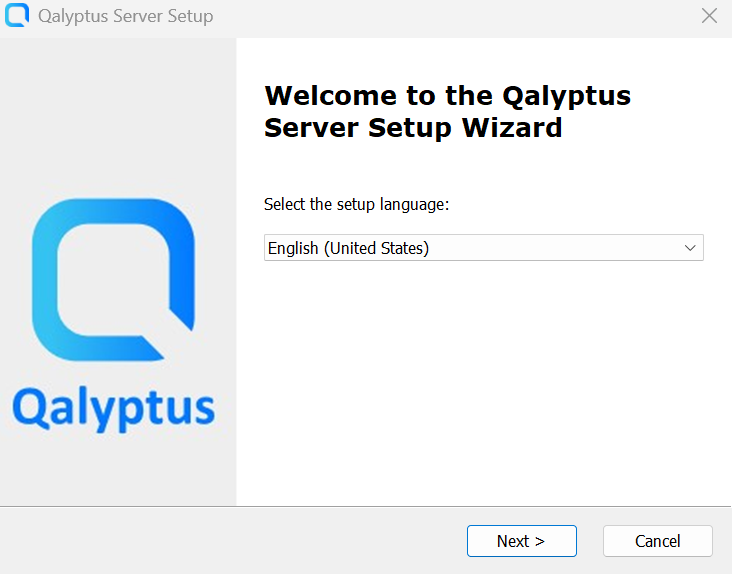
Étape 4 – Configurer Qalyptus Server
L'assistant de configuration vous guide à travers trois sections de paramétrage : compte de service, base de données et installation des certificats.
4.1 Compte de service
Saisissez les identifiants du compte utilisateur Windows qui exécutera Qalyptus Server. Ce compte doit :
- Disposer des privilèges d'administrateur local
- Avoir l'autorisation d'exécuter des services Windows
Vous pouvez également modifier le nom d'hôte et le port par défaut de Qalyptus Server à cette étape. Cliquez sur Suivant pour continuer.
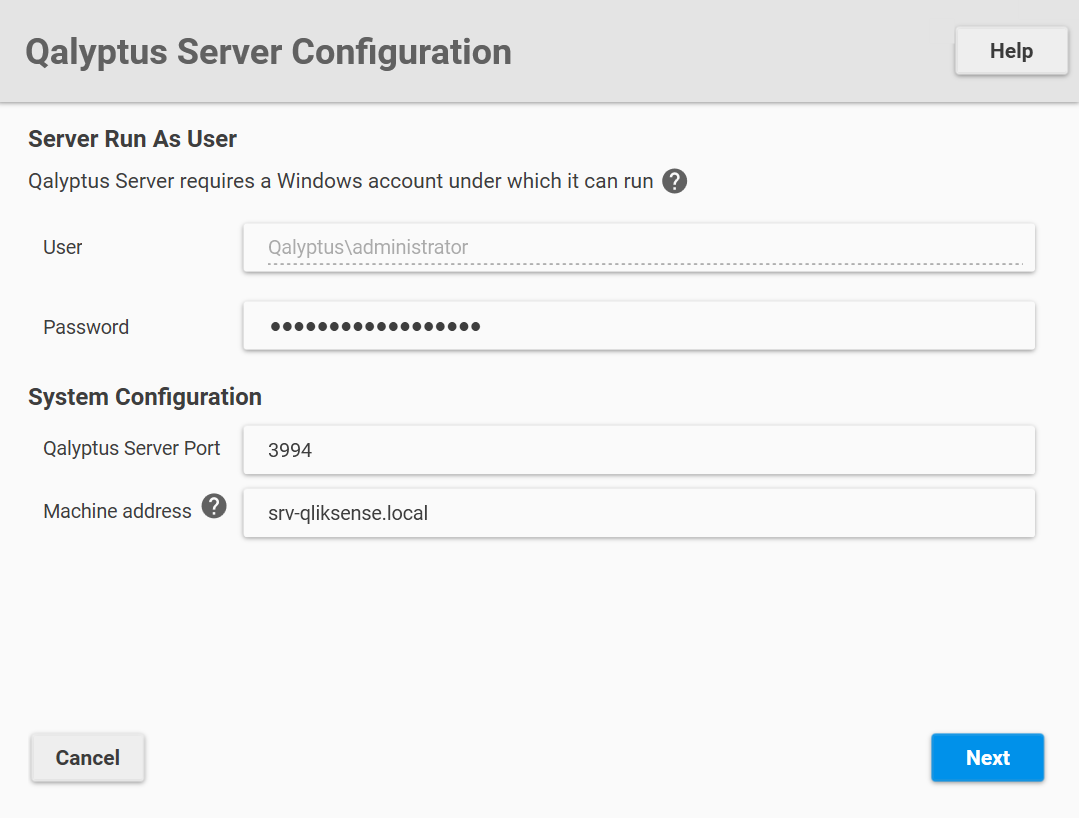
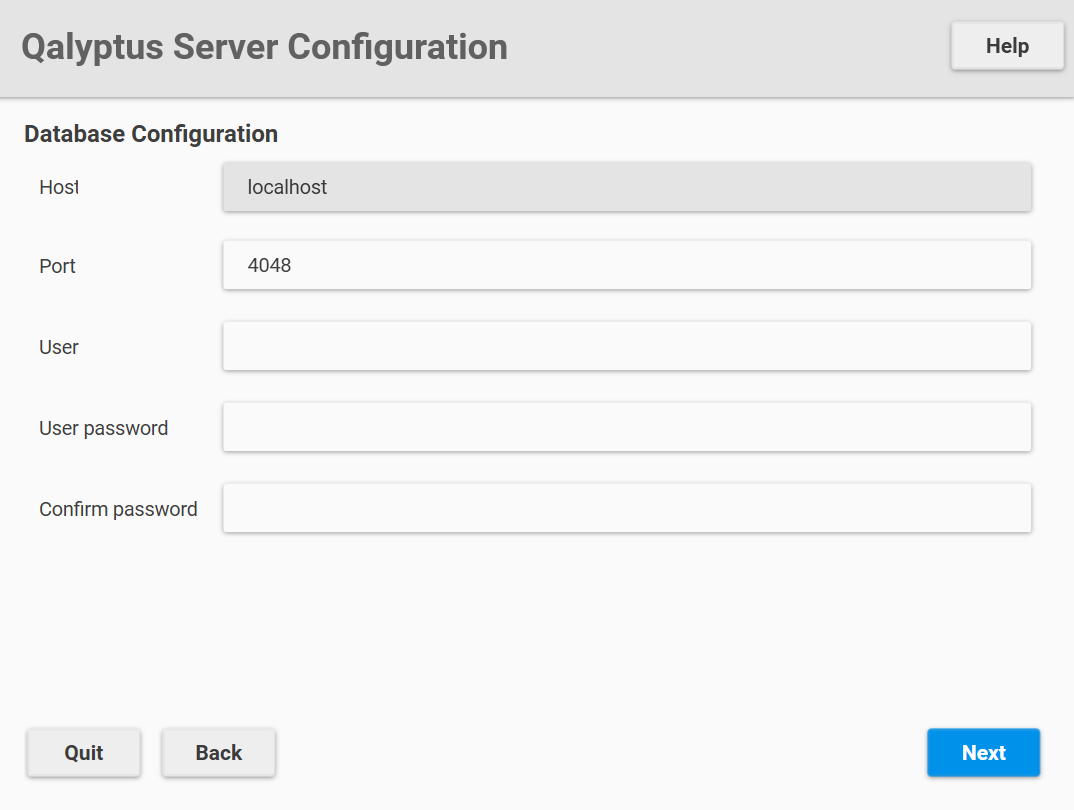
4.2 Configuration de la base de données
Saisissez un nom d'utilisateur et un mot de passe pour la base de données de Qalyptus Server, puis cliquez sur Suivant.
Important : Conservez ces identifiants dans un endroit sécurisé. Vous en aurez besoin si vous réinstallez Qalyptus Server sur une autre machine ou si vous avez besoin d'un accès direct à la base de données.
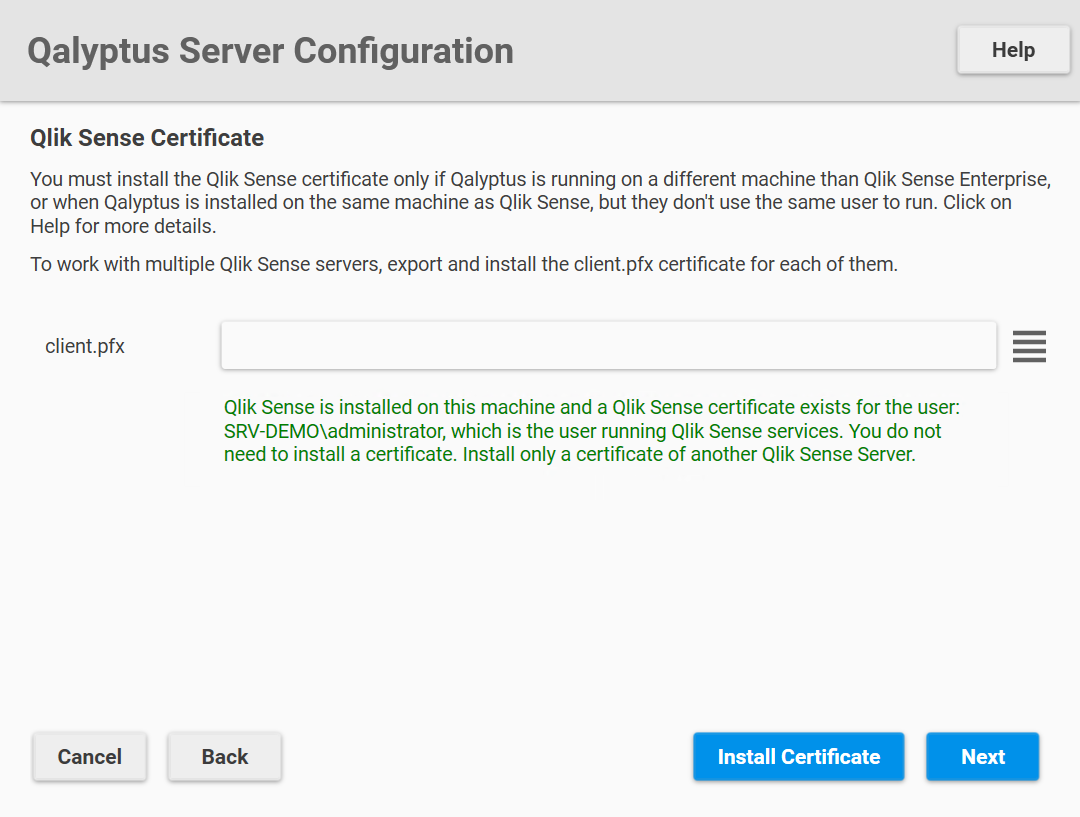
4.3 Installation des certificats
Sélectionnez le fichier client.pfx exporté à l'étape 2 et cliquez sur Installer les certificats, puis sur Suivant.
Installation sur la même machine : Ignorez cette étape. Qalyptus Server utilisera automatiquement le certificat Qlik Sense déjà présent sur le système.
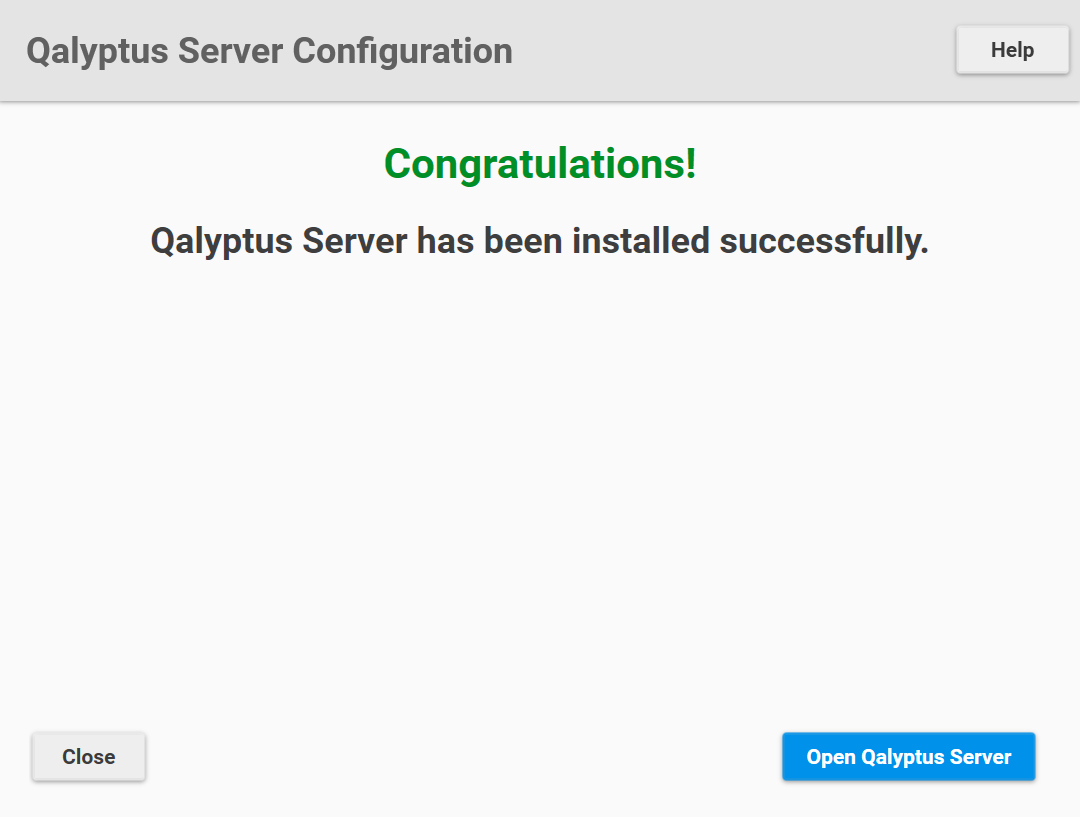
Cliquez sur Installer pour finaliser l'installation.
Étape 5 – Activation de la licence & Première connexion
Une fois l'installation terminée, cliquez sur Ouvrir Qalyptus Server pour lancer l'interface web.
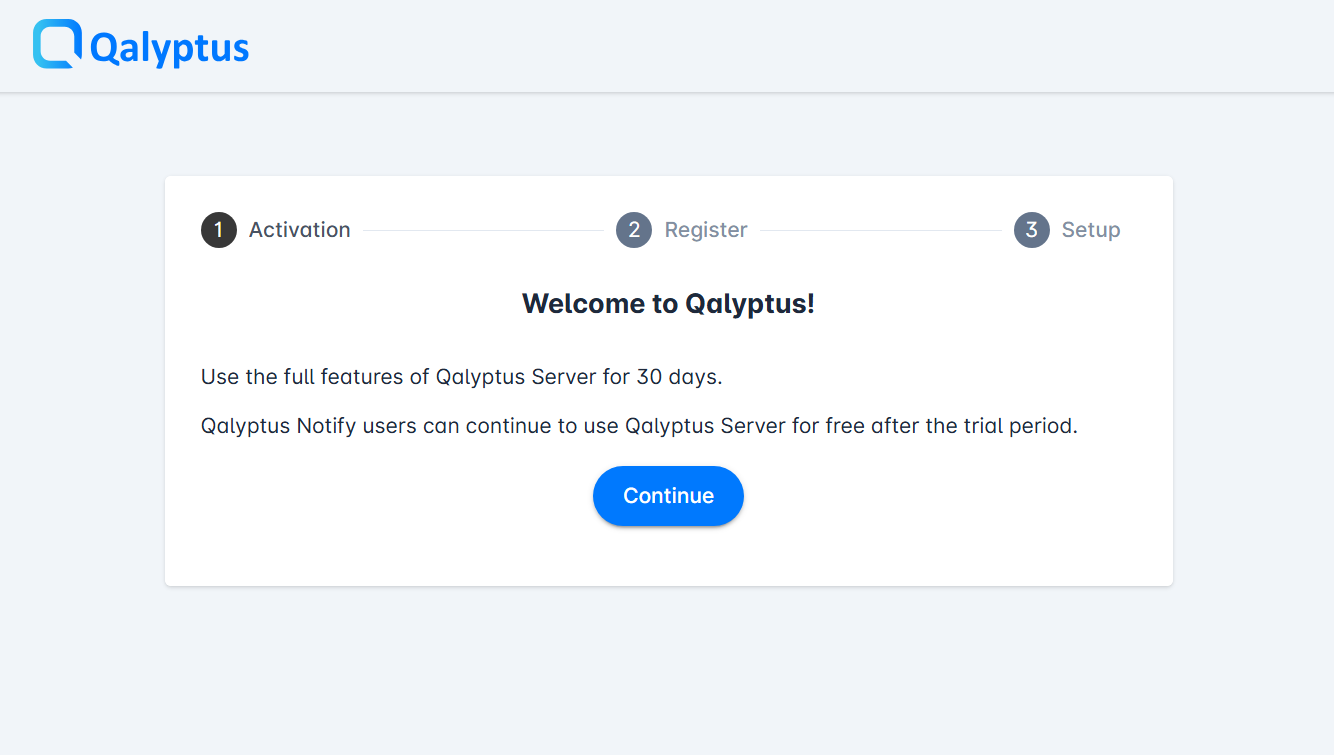
Avant de pouvoir utiliser Qalyptus Server, vous devez effectuer la configuration initiale :
- Activer une licence d'essai gratuite de 30 jours
- Enregistrer le compte administrateur : saisissez les informations de l'administrateur (Prénom, Nom, adresse e-mail et mot de passe), cliquez sur Suivant, puis sur Configurer.
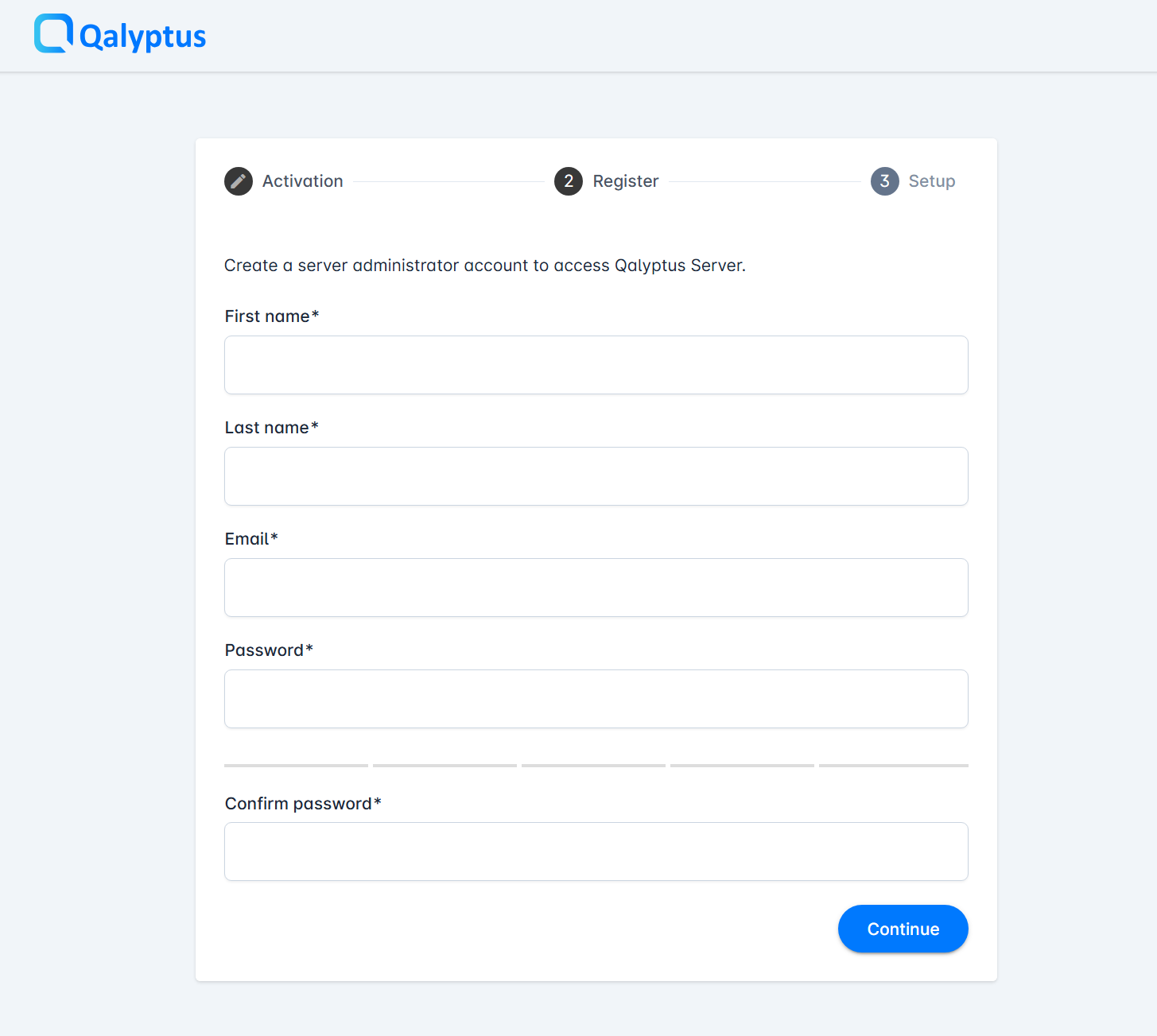
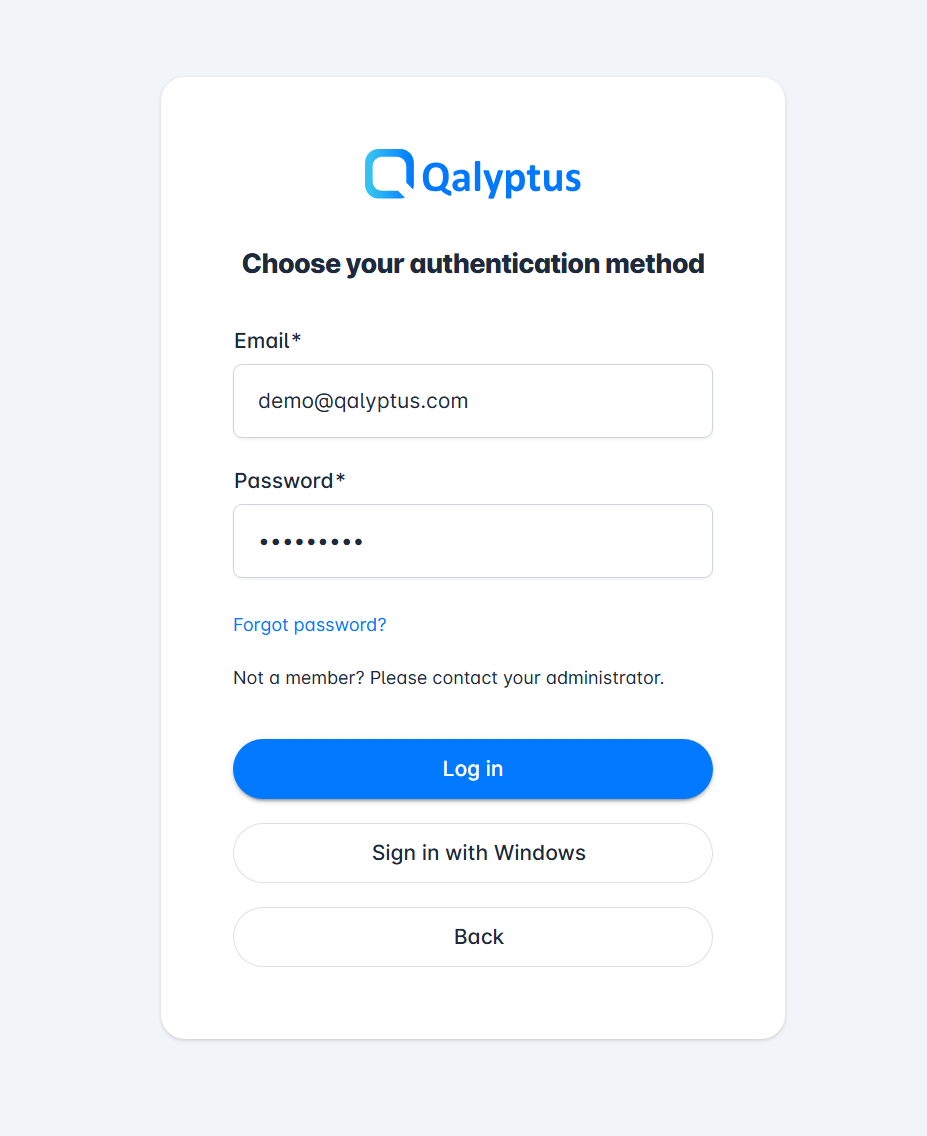
Une fois la configuration terminée, connectez-vous avec les identifiants administrateur que vous venez de créer.
Étape 6 – Ouvrir les ports Qalyptus
Pour permettre aux utilisateurs d'accéder à Qalyptus Server, ouvrez le port entrant suivant sur le serveur :
| Port | Service |
|---|---|
| 3994 | Qalyptus Server |
Si vous avez modifié le port par défaut lors de l'assistant de configuration, ouvrez ce port à la place.
Étapes suivantes
Qalyptus Server est maintenant installé et prêt à générer des rapports depuis Qlik Sense.
L'étape suivante consiste à accéder à l'administration de Qalyptus Server.