Permissions
Définir des permissions globales ou personnalisées
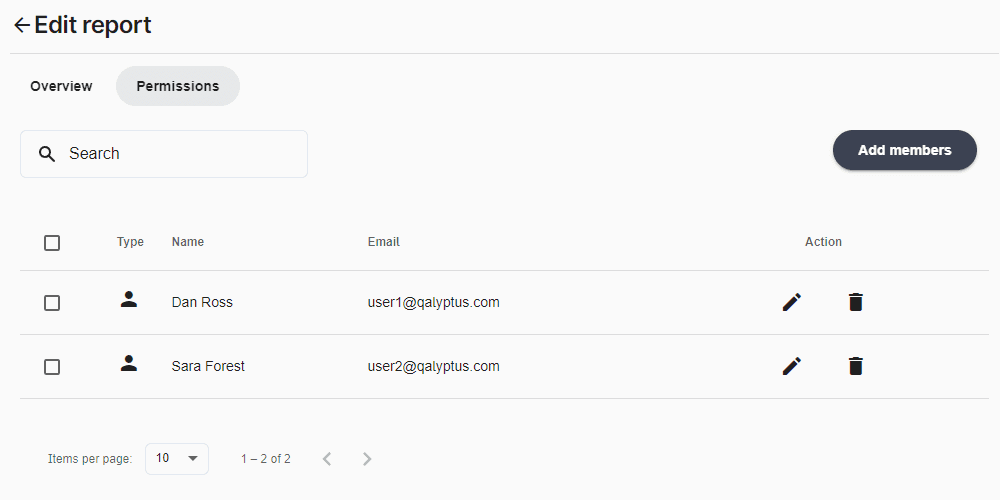
Les permissions déterminent la manière dont les utilisateurs interagissent avec le contenu : projets, rapports, filtres, conditions et tâches. Les permissions sont définies dans l'onglet des permissions de chaque contenu.
Pour rappel, chaque rapport, filtre et condition est lié à un projet. Les permissions peuvent être définies pour un projet avec deux options :
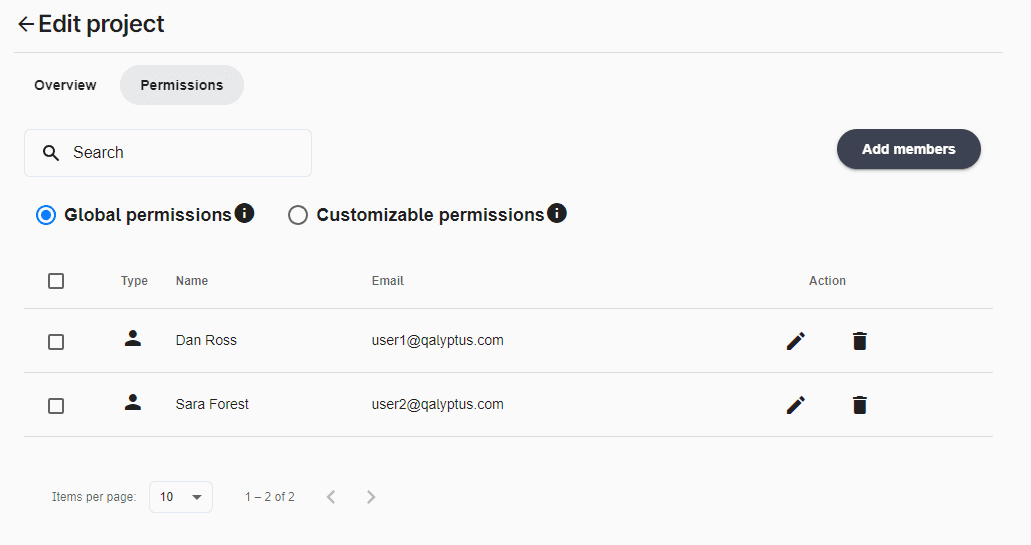
- Permissions globales : tous les éléments du projet (rapports, filtres, conditions et tâches) héritent des permissions du projet, et les permissions au niveau de l'élément ne peuvent pas être modifiées (recommandé).
- Permissions personnalisables : les éléments du projet utilisent les permissions définies dans ce projet par défaut, et le propriétaire du contenu peut modifier les permissions des éléments.
Fondamentaux des permissions
- Les permissions sont établies pour les utilisateurs ou les groupes en définissant des capacités (peut afficher, modifier, supprimer, etc.)
- Le propriétaire d'un actif dispose de toutes les permissions pour cet actif
- Pour consulter un élément ou agir sur celui-ci, vous devez en être le propriétaire ou disposer d'une permission explicite sur celui-ci, accordée directement ou via un groupe. Les rôles d'administrateur n'accordent pas d'accès implicite aux contenus que vous ne possédez pas
- Les permissions effectives peuvent différer des permissions définies pour un utilisateur. Un utilisateur avec un rôle de lecteur ne peut pas supprimer un actif même s'il dispose d'autorisation de supprimer - Lorsque vous changez le propriétaire d'un élément, vous devez donner des permissions à l'ancien propriétaire. Sinon, il perdra l'accès à l'actif
Accès à l'administration
L'accès à la section Administration dépend de votre rôle d'administration :
- Les administrateurs du Tenant ont accès à toutes les pages d'administration : utilisateurs, groupes, organisations et paramètres système (SMTP, fournisseurs d'identité, licences, etc.).
- Les administrateurs d'organisation peuvent gérer les utilisateurs, les groupes et les organisations qu'ils administrent. Le contenu qu'ils voient est limité à leurs propres organisations, et ils n'ont pas accès aux paramètres au niveau système.
- Les administrateurs en lecture seule peuvent parcourir les pages d'administration pour consulter les paramètres, mais toutes les actions d'écriture sont masquées et les formulaires ne peuvent pas être modifiés.
- Les utilisateurs sans rôle d'administration ne voient pas la section Administration.
Le menu de navigation affiche uniquement les pages d'administration que vous êtes autorisé à ouvrir ; les pages hors de votre périmètre sont masquées.
Définir les permissions
Comme mentionné précédemment, les permissions peuvent être définies pour tous les actifs du projet sans possibilité de modifier les permissions au niveau de l'actif (permissions globales), ou les permissions sont définies à partir de chaque niveau d'actif séparément (permissions personnalisables).
Définir les permissions globales
Pour définir des permissions globales pour un projet, procédez comme suit :
- Modifier le projet
- Accédez à l'onglet Permissions
- Choisissez l'option Permissions globales
- Cliquez sur Ajouter des membres
- Recherchez les utilisateurs et les groupes à ajouter
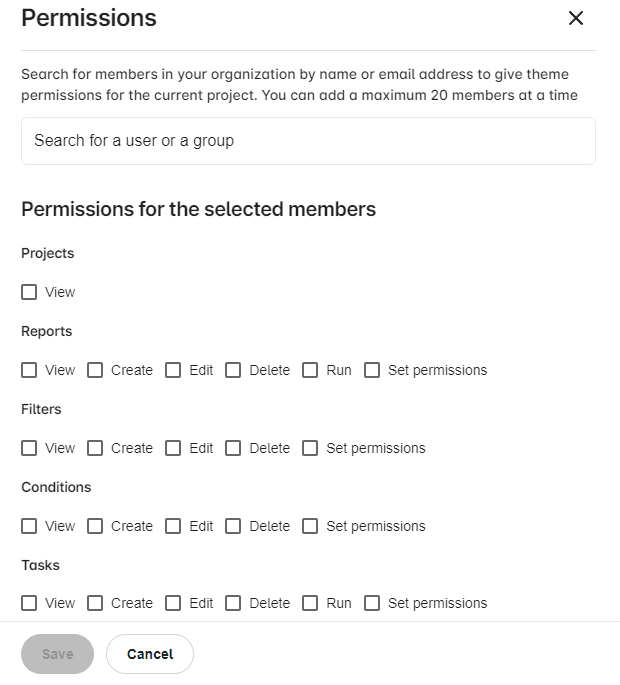
- Choisissez les capacités de la permissions pour le projet, les rapports, les filtres, les conditions et les tâches (voir l'image ci-dessus)
- Cliquez sur Enregistrer
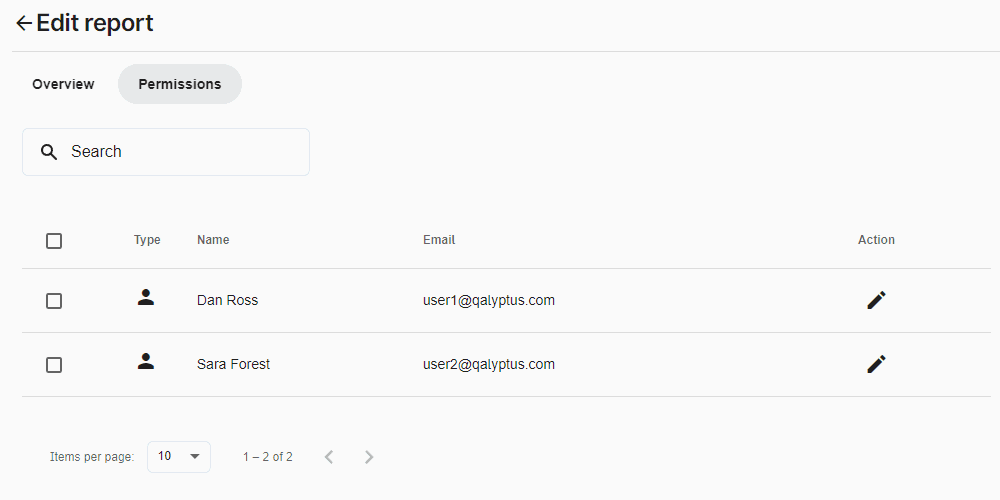
Comme vous pouvez le voir ci-dessous, le rapport lié au projet hérite des permissions du projet. Les permissions des utilisateurs peuvent uniquement être consultées et ne peuvent pas être modifiées ou supprimées au niveau du rapport.
Définir des permissions personnalisables
Pour définir des permissions personnalisables pour un projet, procédez comme suit :1. Modifier le projet 2. Accédez à l'onglet Permissions 3. Choisissez l'option Permissions personnalisables 4. Cliquez sur Ajouter des membres 5. Recherchez les utilisateurs et les groupes à ajouter 6. Choisissez les capacités de la permissions pour le projet, les rapports, les filtres, les conditions et les tâches 7. Cliquez sur Enregistrer
Comme vous pouvez le voir ci-dessous, le rapport lié au projet hérite des permissions du projet. Les permissions des utilisateurs peuvent être affichées, modifiées ou supprimées au niveau du rapport.