Configuration SMTP
Configurer le serveur de messagerie pour envoyer des rapports par e-mail
La configuration SMTP permet à Qalyptus Cloud d'envoyer des notifications automatiques et de distribuer des rapports par e-mail. Avant d'envoyer des rapports par e-mail, vous devez configurer un serveur de messagerie que Qalyptus Cloud peut utiliser pour envoyer des messages.
Prérequis pour le serveur SMTP
Accès Cloud
- Connectivité réseau : Qalyptus Cloud doit pouvoir se connecter au serveur SMTP.
- Accès au port : Le serveur SMTP doit être accessible via Internet. Le port 25 n'est pas pris en charge par Qalyptus Cloud. Le port 587 est recommandé pour les connexions SMTP authentifiées. Le port 465 peut également être utilisé s'il est pris en charge par le serveur SMTP.
- Authentification : Identifiants SMTP valides (si le serveur l'exige).
- Chiffrement : Prise en charge de SSL/TLS pour une transmission sécurisée des e-mails.
Configurations prises en charge
- Serveurs SMTP internes : Serveurs Exchange ou Postfix d'entreprise accessibles depuis Qalyptus Cloud.
- Services de messagerie Cloud : Office 365, Gmail, AWS SES, SendGrid.
- Relais authentifié : Serveurs nécessitant une authentification par identifiant/mot de passe
- Relais anonyme : Serveurs internes autorisant l'envoi sans authentification.
Types de configuration SMTP
Qalyptus Cloud propose deux types de configuration SMTP :
- Outlook 365 : Sélectionnez Outlook 365 lorsque vous souhaitez que Qalyptus Cloud envoie des e-mails à l'aide de votre service de messagerie Microsoft 365. La configuration Outlook 365 est destinée aux organisations qui utilisent Microsoft 365 pour leur infrastructure de messagerie.
- Other SMTP : Sélectionnez Other SMTP lorsque vous souhaitez utiliser un autre serveur SMTP ou un autre service de messagerie. Cette configuration peut être utilisée avec des services tels que Gmail ou un serveur SMTP d'entreprise.
Processus de configuration
Pour configurer le serveur SMTP que Qalyptus Cloud utilisera pour envoyer des e-mails, procédez comme suit :
Configurer un serveur SMTP Outlook 365
- Connectez-vous à Qalyptus en tant qu'administrateur.
- Accédez à Administration > System > SMTP Configuration.
- Cliquez sur Configure a new SMTP mail server.
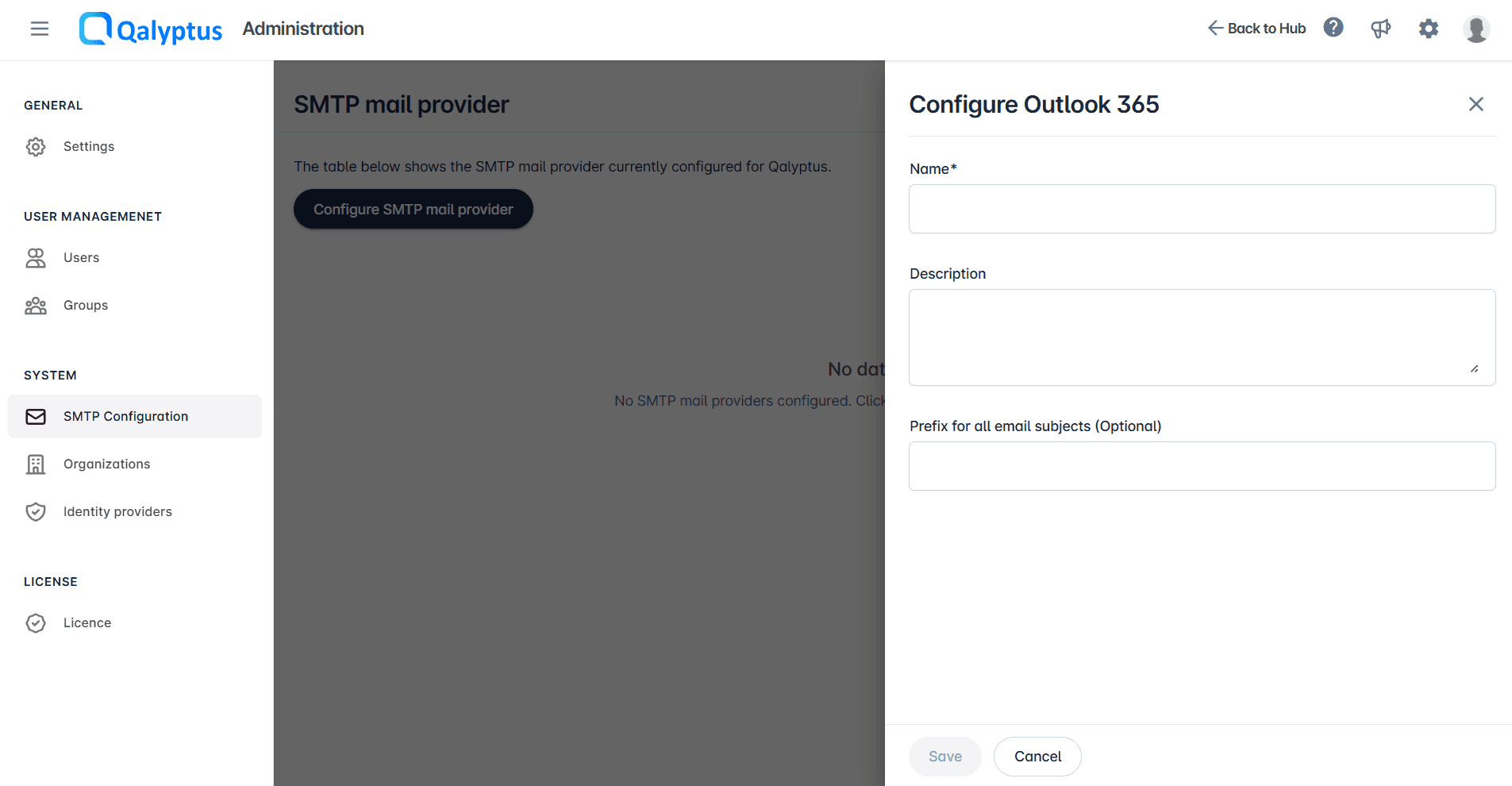
- Sélectionnez Outlook 365.
- Renseignez les champs suivants:
- Name : Saisissez un nom pour votre serveur de messagerie SMTP.
- Description : Saisissez une description de la configuration SMTP, si nécessaire.
- Prefix for all email subjects (Optional) : Saisissez un préfixe à ajouter à tous les objets des e-mails envoyés par Qalyptus Cloud.
- Délai entre les e-mails (secondes) : Saisissez le délai d'attente entre deux e-mails. Valeur = 0 : envoi en parallèle ; > 0 : envoi séquentiel avec délai.
- Qalyptus Cloud vous redirige vers la page d'authentification Microsoft.
- Connectez-vous avec le compte Microsoft 365 qui sera utilisé pour envoyer les e-mails.
- Vérifiez les autorisations demandées et cliquez sur Accept pour autoriser Qalyptus Cloud à utiliser le compte pour envoyer des e-mails.
- Une fois l'authentification terminée, revenez à Qalyptus Cloud.
- Cliquez sur Test connection pour confirmer que la configuration SMTP fonctionne correctement.
- Cliquez sur Save.
Important
Un compte Microsoft 365 actif est requis pour configurer un serveur SMTP Outlook 365. Le compte de messagerie authentifié lors du processus d'authentification Microsoft est utilisé pour envoyer les e-mails. Contrairement à Other SMTP, vous ne pouvez pas utiliser librement une autre adresse e-mail comme expéditeur, sauf si le compte Microsoft 365 dispose des autorisations nécessaires pour envoyer des e-mails au nom de cette adresse.
Configurer un autre serveur SMTP
- Connectez-vous à Qalyptus en tant qu'administrateur.
- Accédez à Administration > System > SMTP Configuration.
- Cliquez sur Configure a new SMTP mail server.
- Sélectionnez Other SMTP.
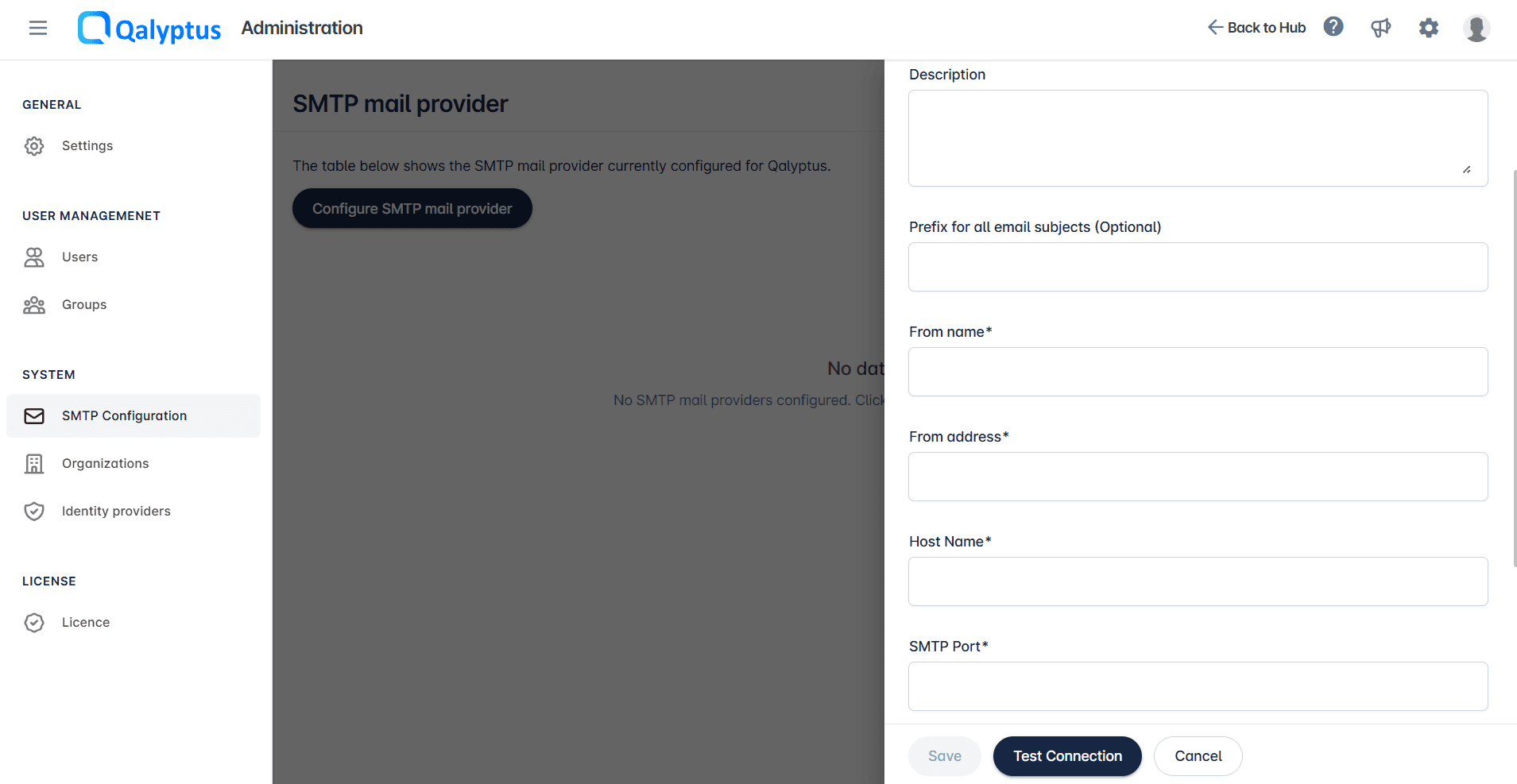
- Renseignez les informations suivantes :
- Name : Saisissez un nom pour votre serveur de messagerie SMTP.
- Description (Optional) : Ajoutez une description si vous le souhaitez (facultatif).
- From name : Saisissez le nom de l'expéditeur que le serveur SMTP utilisera pour envoyer les messages.
- From address : Saisissez l'adresse que le serveur SMTP utilisera pour envoyer les messages.
- Prefix for all e-mail subjects (optional) : Si vous renseignez ce champ, tous les objets des e-mails que Qalyptus Cloud enverra seront précédés de la valeur de ce champ.
- Host Name : Saisissez l'adresse du serveur SMTP.
- SMTP Port : Saisissez le numéro de port du serveur SMTP.
- 587 : SMTP avec STARTTLS (recommandé).
- 465 : SMTP avec SSL/TLS.
- 25 : Non pris en charge par Qalyptus Cloud.
- SSL : Cochez cette case si votre serveur utilise le chiffrement SSL.
- Username (Optional) : Saisissez le nom d'utilisateur du serveur.
- Password (Optional) : Saisissez le mot de passe du serveur.
- Délai entre les e-mails (secondes) : Saisissez le délai d'attente entre deux e-mails. Valeur = 0 : envoi en parallèle ; > 0 : envoi séquentiel avec délai.
- Test Mail : Saisissez une adresse e-mail pour recevoir l'e-mail de test.
- Cliquez sur Test connection pour confirmer que SMTP est correctement configuré.
- Cliquez sur Save.
Avec Other SMTP
Vous pouvez configurer des Tasks pour envoyer des rapports en utilisant différentes adresses e-mail au sein du même domaine, à condition que le serveur SMTP autorise le compte authentifié à envoyer des e-mails au nom de ces adresses.
Diagnostics du test de connexion SMTP
Si le test de connexion échoue, Qalyptus Cloud fournit un lien pour consulter le fichier journal détaillé généré lors de la tentative de connexion SMTP. Utilisez ces informations pour diagnostiquer les problèmes de connectivité, d'authentification ou les erreurs côté serveur.
Une fois le serveur SMTP configuré, vous pouvez l'utiliser avec Tasks pour envoyer des rapports par e-mail. Pour plus d'informations, consultez la documentation Tasks.
Délai entre les e-mails
Le paramètre Délai entre les e-mails (secondes) est disponible pour les deux types de configuration SMTP, Outlook 365 et Other SMTP. Il contrôle la manière dont Qalyptus Cloud envoie les e-mails lorsqu'une tâche distribue des rapports :
- 0 (par défaut) : les e-mails sont envoyés en parallèle.
- Supérieur à 0 : les e-mails sont envoyés un par un, avec une pause du nombre de secondes spécifié entre deux e-mails successifs.
Utilisez un délai supérieur à zéro si votre serveur de messagerie applique des limites ou un bridage d'envoi. La valeur doit être comprise entre 0 et 60 secondes. Le délai configuré est consigné dans le journal d'exécution de la tâche afin que vous puissiez suivre le rythme d'envoi réel.
Exemples courants de serveurs SMTP
Office 365/Microsoft Exchange Online
Host: smtp.office365.com
Port: 587
SSL: Enabled
Authentication: Required
Gmail SMTP
Host: smtp.gmail.com
Port: 587 or 465
SSL: Enabled
Authentication: App Password required
Serveur Exchange interne
Host: mail.company.com
Port: 587
SSL: Depends on configuration
Authentication: May be required
Dépannage
Échecs du test de connexion
Si le test de connexion SMTP échoue, vérifiez les éléments suivants :
- SMTP Server Address : Assurez-vous que le nom d'hôte SMTP est correct.
- SMTP Port : Vérifiez que le port configuré est correct et pris en charge par votre service SMTP.
- Network Connectivity : Assurez-vous que le serveur SMTP est accessible depuis Qalyptus Cloud.
- Authentication : Vérifiez que le nom d'utilisateur et le mot de passe sont corrects si une authentification est requise.
- SSL/TLS Configuration : Assurez-vous que le paramètre SSL correspond aux exigences du serveur SMTP.
Problèmes d'authentification
- Verify Credentials : Vérifiez que le nom d'utilisateur et le mot de passe sont corrects.
- Check Account Status : Vérifiez que le compte SMTP est actif et qu'il n'est pas verrouillé.
- Review Permissions : Vérifiez que le compte dispose des autorisations nécessaires pour envoyer des e-mails via le serveur SMTP.
Problèmes SSL/TLS
- Certificate Validation : Assurez-vous que le certificat du serveur SMTP est approuvé et valide.
- Protocol Mismatch : Vérifiez que la configuration SSL/TLS correspond aux exigences du serveur SMTP.
- Encryption Compatibility : Vérifiez que Qalyptus Cloud et le serveur SMTP prennent en charge des méthodes de chiffrement compatibles.
Problèmes de distribution des e-mails
Si le test de connexion SMTP réussit, mais que les e-mails ne sont pas distribués, vérifiez les éléments suivants :
- From Address : Assurez-vous que l'adresse de l'expéditeur est valide et acceptée par le serveur SMTP.
- Recipient Addresses : Vérifiez que les adresses e-mail des destinataires sont valides.
- Content Filtering : Vérifiez si les e-mails sont bloqués ou redirigés vers les courriers indésirables.
- Rate Limiting : Vérifiez si le fournisseur SMTP a imposé une limite d'envoi.
- Attachment Size : Vérifiez que l'e-mail et ses pièces jointes ne dépassent pas les limites de taille du fournisseur SMTP.
Si le problème persiste, contactez votre administrateur du service SMTP ou le support Qalyptus pour obtenir une assistance supplémentaire.